Pagina's op IkLeerBIM

Posts tonen met het label tip. Alle posts tonen

dinsdag 26 september 2017

Enkele 'tips and trics' voor het maken van op 3D gebaseerde details in Revit

Zo maar enkele 'tips and tricks' voor het maken van op 3D gebaseerde details in Revit.

Voor degene die dacht dat hij het altijd al deed:
Zet je Display Model eens op 'Do not display'. Hoe hangt alles wat je nu ziet aan elkaar?

Voor degene die dacht dat dat niet kan "omdat het er niet uitziet".
Of omdat het niet "correct en efficiënt" kan.
Lees onderstaande eens door en probeer het eens uit.

Display Model - Normal en Do not Display

maandag 28 juli 2014

Opsplitsen van een grote plattegond in Revit

Laatst vroeg een collega wat de ‘best practice’ was bij het opknippen van een groot project in kleinere stukken. Het ging met name om de verwijzingen naar een andere blad en het ‘uit grijzen’ van het overlappende gedeelte. Revit kent ook een Matchline. Maar persoonlijk vindt ik het mooier en duidelijker om een gebied grijs te maken of te arceren.

Om met het laatste te beginnen. Doorgaans kies je een stramien waar je 2 deel plattegronden op elkaar aan laat sluiten. Op het ene blad wordt de ene zijde naast het stramien ‘uitgegrijsd’. En op het andere  blad het tegenovergestelde deel. Maar waar grijs je uit en hoe doe je dat?

Een goede manier is, om meerdere keren een ‘Duplicate as a Dependent ‘ te maken van een totale verdieping. Deze Dependents kan je vervolgens begrenzen, door ze te koppelen met bijvoorbeeld een Scope Box. Voordeel hiervan is dat je meerdere verdiepingen op dezelfde manier op een blad kan zetten en beïnvloeden. Ook eventuele verdraaiingen (of staand als liggend) kan je dan eenvoudig oplossen.
Het uitgrijzen bij een Dependent kan slecht op het overzichtsblad. Want je ziet deze of op alle bladen, of je ziet het nergens. Je bent dan verplicht de uitgrijzing 2x te tekenen en vervolgens met ‘Hide in View’ 1 van beiden zijden via Hide onzichtbaar te maken. Of toch een Matchline te gebruiken...

Op een Sheet de Filled Region uitlijnen op een Grid
Een alternatief zou zijn om op de Sheet zelf iets uit te grijzen. Maar… je kan veel dingen niet doen op een Sheet. Je kan bijvoorbeeld geen Filled Region plaatsen. Een truckje wat goed werkt is om een Filled Region in een Detail Group te plaatsen. Plaats vervolgens de Detail Group op je Sheet. Je kan deze Detail Group zelfs uitlijnen op de Grids. Wanneer je de Detail Group aanpast, kan je gewoon Filled Regions kopiëren een aanpassen. Ook kan je deze Filled Regions uitlijnen met een Grid. ’t Is maar dat je het weet.

Waar is mijn Detal Group / respectievelijk waar is mijn Sheet
Besef wel dat er een behoorlijk schaalverschil zit tussen een View waar je de Detail Group maakt en de Sheet waar de Detail Group uiteindelijk op terecht moet komen. Zeer waarschijnlijk moet je in je Sheet Zoom Extents gebruiken voor je de Detail Group kan zien en aanpassen.

O ja, als printen een slecht resultaat oplevert probeer dan eens op Raster in plaats van Vector te zetten. Het duurt iets langer en een eventuele PDF wordt wat zwaarder. Maar veel print problemen worden hierdoor opgelost.


De verwijzing naar een ander blad kan met een zogenaamde View Reference die je in de View zelf zet. Deze functie is te vinden onder View / Sheet Composition. Je kan deze View Reference zo instellen dat deze verwijst naar een specifieke View en vervolgens dat de View Reference de bladnaam weergeeft waar deze View op geplaatst is.

Een View Reference plaatsen
Voor zowel de View Reference als de Matchline geld dat de zichtbaarheid op Visible moet staan. Het is een open deur. Maar ik kwam erachter dat ze bij ons standaard op Invisible stonden…

vrijdag 25 juli 2014

Het uitlijnen van de Model Hatch bij een Revit Family

Heb je wel eens geprobeerd om de Model Hatch van een Family exact uit te lijnen in je Project?
Dat lukt niet. Maar vandaag laat ik zien dat je er toch enigszins invloed hebt.

We willen de Model Hatch op een Generic Model gaan draaien.
Revit kent 2 soorten van arcering. Een Drafting Hatch en een Model Hatch. Deze zijn een onderdeel van de Material eigenschappen.
Een Drafting Hatch is een schaalbare symbolische arcering. Deze kan je eventueel laten meelopen met de Geometry. Een Cut Pattern is bijvoorbeeld  een Drafting Hatch. Persoonlijk zou ik daar ook graag de keuze voor een Model Hatch willen hebben. Maar dat kan nog niet.
Iets anders wat nog niet kan, is een combinatie van een vlak arcering en een lijn arcering. In een vorige Post heb ik enkele trucks bescreven waarmee je toch het gewenste effect krijgt.
Een Model Hatch geeft in tegenstelling tot een Drafting Hatch een maatvaste arcering. De lijnen in de Hatch zijn afzonderlijk te selecteren. En vervolgens kan je de hele Model Hatch roteren en verplaatsen. Ook kan je de Model Hatch via Align uitlijnen met een ander object. Dit is natuurlijk ideaal maar ook noodzakelijk als je bijvoorbeeld een plafondtekening maakt of een maatvaste gevelarcering wilt toepassen.

Bovenstaande eigenschappen van een Model Hatch komen goed tot hun recht bij de zogenaamde System Families. Dit zijn de Families die je niet via “Edit Family” direct (of indirect als het om een Profile gaat) kan aanpassen. Bijvoorbeeld: Walls, Ceilings, Floors etc.
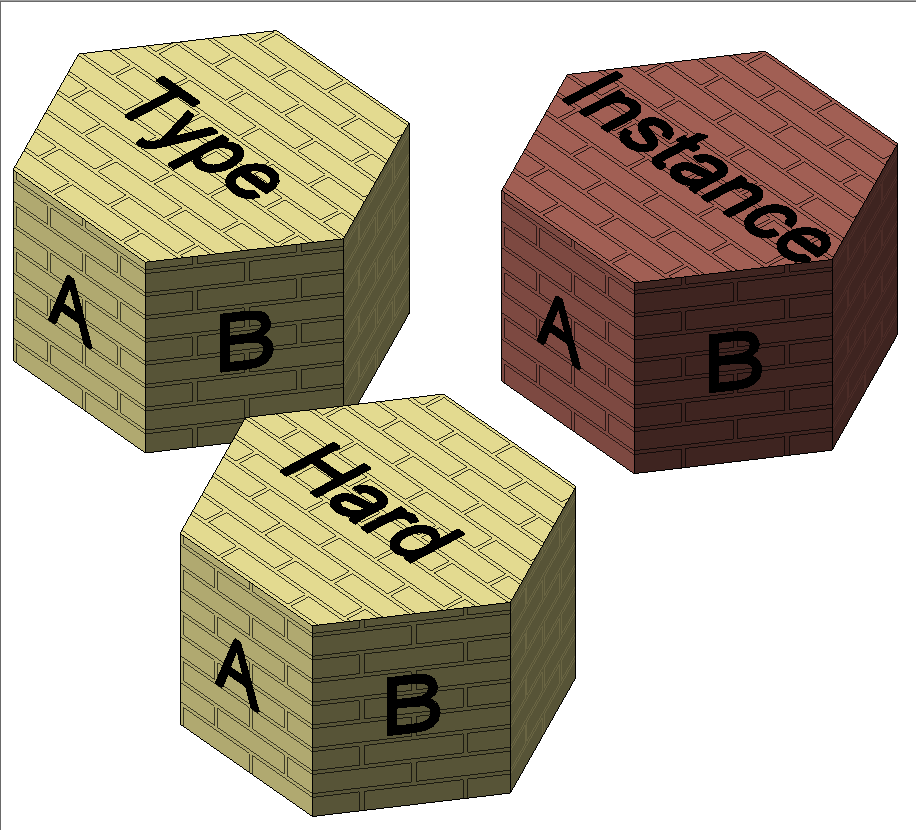
En gewone Family kan je wel een Model Hatch meegeven. Maar je kan die arcering alleen selecteren en helaas niet verplaatsen of roteren. Als je Align probeert zul je zien dat de hele Family mee gaat. Het maakt niet uit of je een Instance, Type of een Hard Coded Material gebruikt. Je kan de Model Hatch in je Project niet verplaatsen of draaien.

Model Hatch verdraait in de Family en terug geplaatst in het Project
Toch lijkt de oplossing redelijk simpel. Pas de uitlijning van de Hatch aan in de Family zelf! Dit kan natuurlijk maar 1 keer. (Dus optimaal voor 1 Type) Maar het is beter dan niks. Als je het Material veranderd lijkt de Family, de verdraaiing en positie van de Hatch ten opzichte van de Geometry, te onthouden. Ook als er in het Project een totaal andere Hatch op de Geometry wordt geprojecteerd.
Wanneer de Family een offset meekrijgt in de hoogte, in je Project of Family, gebeurt er overigens niks met de uitlijning. Hieronder wordt het een en ander met afbeeldingen aangetoond (ze zijn overigens niet helemaal chronologisch).

Een andere Type geeft dezelfde uitlijning
Een ander Material met dezelfde Model Hatch veranderd de uitlijning niet.
Meer verschillende Materials en verdraaid in de Family zelf
Nieuwe Model Hatch aangemaakt
De uitlijning blijft hetzelfde. Maar let op de Geometry met de Hard Coded Material!

 Voor mij wel vreemd was dat ik ‘per ongeluk’ de Hard Coded Material had aangepast. Het Material en de bijbehorende Model Hatch kwamen uit het Project en werden zo aan de Family omgeving toegevoegd. Ook zonder dat een Parameter naar verwees kon ik dus blijkbaar Material in de Family aanpassen.  Beetje tricky want je kan niet zien dat het Material gebruikt is! Ik mag wel hopen dat meerdere keren Purge All dit Material niet verwijderd. Delete levert inderdaad een vrij kaal resultaat op!

En ja hoor als het Material in het Project verwijderd wordt is de Family aangepast.

lees verder:

vrijdag 29 november 2013

Worksharing en Worksets

In Revit heb je de keus om wel of niet met Worksharing te werken. Standaard is deze niet ingesteld. Maar wat zijn nou redenen om Worksharing te activeren en wat is de Best Practice?

Worksharing houd in dat er 1 Central File is, die met 1 of meerdere Local Files samenwerkt. Dit gebeurt, door een gebruiker de rechten over een onderdeel van het Project te geven. Deze gebruiker blijft vervolgens de eigenaar, totdat deze gebruiker de rechten bewust weer teruggeeft. Wijzigingen dienen gesynchroniseerd te worden met de Central File. Eenvoudigweg opslaan en afsluiten zorgt er niet voor dat de Central is aangepast. Behalve dan, dat de gebruiker nog steeds eigenaar is van enkele onderdelen in die Central File (met alle beperkingen van dien).
Onderdelen die door Worksharing worden gedeeld en beheerd zijn, behalve gemodelleerde elementen, Views, Families in een Project, Project Standards en zogenaamde User-Created Worksets. Deze Worksets worden vaak gebruikt om een Project in stukken op te delen. Elk stuk heeft dan een eigen Workset.

Waarom zou je met Worksharing gaan werken?
In principe moet je dingen doen met een reden. En dat geld ook voor Worksharing. Hopelijk kan ik in deze Post uitleggen waarom in bijna alle gevallen Worksharing is aan te raden.

Werken met meerdere mensen.
Als er met meerdere mensen tegelijk aan 1 project gewerkt moet worden, ontkom je bijna niet aan het gebruik van Worksharing. Daar is deze functionaliteit tenslotte ook naar vernoemd.
Worksets geven ook mogelijkheden om het beheer van een Project beter te regelen. Je hoeft ten slotte niet alle rechten weer terug te geven. Het wordt hier wel een beetje tricky, maar iemand die weet wat hij doet, en wijzigingen wil blokkeren (kijk uit dat het niet frustreren wordt) kan shared onderdelen op slot zetten. Zelf heb ik dit laatst in overleg gedaan. 1 Specifieke Schedule heb ik op slot gezet, omdat we deze Schedule gebruikten voor communicatie met Excel. Om het helemaal op slot te zetten meer uitleg via deze link.

Links
Een punt wat ik hier ook wil noemen, is de internationale Best Practice om gelinkte bestanden op een eigen Workset te plaatsen. Een van de redenen is dat Worksets  lokaal worden beheerd. En een Link in de Central wordt beheerd. Als 1 gebruiker een Link Unload heeft dat naderhand consequenties voor een collega. Het sluiten van de Workset van een Link op lokaal niveau heeft geen directe consequenties voor een collega. (totdat deze weer een nieuwe Local aanmaakt. Deze is op basis van de laatst gesynchroniseerde instellingen)
Verder kan je een Central die gelinkt is in een andere Central nog steeds benaderen  via een Local. Dit kan handig zijn. Als de link geen Central is, wordt dit proces veel lastiger. Verder lezen via deze link.
Wanneer een project met Worksharing als Link wordt gebruikt, kan je in die Link, alle afzonderlijke Worksets openen en sluiten. Dit heeft veel voordelen, als je met verschillende partijen moet samenwerken. Een constructeur wil al de stoeltjes van een architect niet zien. En een architect wil misschien de funderingspalen uitzetten in zijn mooi opgemaakte aanzichten.

Performance.
Ja, zegt iemand, ik werk maar in mijn eentje aan een project.
Dat kan. Maar met Worksharing ben je in staat een groot model op te knippen in behapbare stukken. Delen waar je niet aan werkt, of onderdelen die op dit moment geen toegevoegde waarde hebben, kan je in een Workset zetten en deze Workset sluiten. Op die manier blijft je model lichter en sneller. In de oude Best Practice van de RevitGG gaven ze bijvoorbeeld aan, dat je een Workset kan aanmaken voor Inrichting en Terrein. En misschien wil je de totale fundering ook niet op alle momenten zien.  Al met al heeft het uitzetten van een Workset meer effect op de performance dan het verbergen of uitzetten van een bepaalde Category.
Een ander aspect met betrekking tot performance, is de mogelijkheid, om maar een deel van een Project te openen. Wanneer je een Central File aanmaakt, heb je onder Options de mogelijkheid om m.b.t. Worksets te kiezen voor Specify… Het kan irritant zijn als het niet nodig is, maar bij het openen van een Local krijg je vanaf nu de vraag welke Worksets je deze keer wil openen en sluiten. Dit is voor grote en zware projecten wel aan te raden.
Wat we ook vaak doen is Worksets alleen zichtbaar te maken in specifieke Views. Deze schakelaar kan je weer in View Templates onderbrengen. Onze terrein Workset, is bijvoorbeeld niet in alle Views zichtbaar. Alleen daar waar we in de visibilty settings specifiek hebben aangegeven dat deze wel zichtbaar moet zijn. Soms werkt dit lekkerder dan via een Category of een Filter.

Backup
Tja. Maar ik werk alleen. En aan kleine overzichtelijke project. Er zitten zelfs nauwelijks Links in mijn Project.
Zo langzamerhand kom je dan op het niveau van Revit LT uit. Maar Worksharing heeft nog steeds voordelen. Via Worksharing heb je meer mogelijkheden om een Backup terug te halen. Van elke synchronisatie wordt de gebruiker en de tijd geregistreerd en kan worden teruggehaald. Deze synchronisaties zijn lichter dan de standaard volledige Backup. Ook kan je opmerkingen aan een synchronisatie meegeven. Dit is voor sommige Revit gebruikers een Best Practice. Al moet ik zeggen dat ik het zelf eigenlijk nooit doe. Je kan overigens een Local ook openen en de Relinquish from Central aan te vinken. Deze staat dan op zichzelf volgens de laatste opgeslagen variant. Op deze manier kan je dus ook een bepaalde stand terughalen.

De andere kant..
Als je een systeem start moet je jezelf er ook aan houden! Het is weer een extra onderdeel om te controleren. Een tip om Worksets te controleren is via een 3D view met 1 Workset aan. Ook zijn er tools zoals bijvoorbeeld van db-Stuff om e.e.a. te controleren. Besef wel dat als met Groups werkt een hele Group op dezelfde Workset staat. Reference Planes in een Model Group komen dan niet mooi onder Levels and Grids te staan.
Wereldwijd zijn er genoeg voorbeelden van mensen die helemaal los gingen op Worksets. Een Twitter bericht die me bijgebleven is: Als je meer vergaderingen moet houden over Worksets dan dat er Worksets zijn, weet je dat er te veel Worksets zijn.
Worksets zijn niet de tools bij uitstek, om de zichtbaarheid mee te beheren. Maar ze kunnen er wel een beperkte rol in spelen. Worksets zijn te grof en te bewerkelijk in het gebruik om heel nauwkeurig de zichtbaarheid in een project mee te kunnen beheren. Dus geniet maar met mate.

Een ander gebruik van Worksets is om onderdelen die in de loop van het proces van de ene adviseur overgaan naar een volgende adviseur  mee te beheren. Alle onderdelen in een Workset zijn snel te selecteren en te kopiëren of te verwijderen. Je zou er zelfs nog voor kunnen kiezen om dit soort onderdelen nog even in je project te laten zitten in een Workset die op de Plots permanent uit staat en in basis gesloten is. Al moet je jezelf wel afvragen waarom je deze onderdelen zou willen laten staan. Geen Best Practice.

Inhoudelijk ben ik niet echt op Worksharing of Worksets ingegaan, naast een paar tips.
Om verder te lezen zou je hier het document van Brian Andresen voor LA Revit User Group kunnen lezen.

vrijdag 15 november 2013

Gelezen - rondlopende arceringen in Revit - Enjoy Revit

Voor iedereen die nog geen kennis heeft genomen van deze tip via andere kanalen.

HyunWoo Kim van Enjoy Revit legt op zijn blog uit hoe je een rechte arcering ook rond kan laten lopen . Dit komt bijvoorbeeld voor bij ronde metselwerk boogjes.


Zelf meteen maar eens uitgeprobeerd. En het werkt best.
Het principe van de rondlopende arcering is dat de arcering zich evenredig verdeeld over de bolling van een bol of hol vlak.


Een boog of een Segmentboog gaat prima. Ik heb zelf een Revolve gebruikt. Maar er zijn ook andere mogelijkheden. Eventueel voorzien van parametrische flexibiliteit.

een "Segmentboog"
Wat lastiger was de Hanekam. Zie voor enkele technisch achtergrond van de Hanekam hier en hier.
Een Hanekam zonder stootvoegen lukte redelijk.
Dit kan met bijvoorbeeld een Void over de Segmentboog heen.

een "Hanekam"
Maar met stootvoegen lukte het mij in eerste instantie niet. (zonder losse lijntjes toe te voegen dan)

nou ja.. bijna dan
Enjoy Revit is trouwens een leuke blog om eens rond te neuzen. Want hij doet meer bijzondere dingen met Revit. Denk aan Railings, formules, en Adaptive Families (zoals Spanish Tiles the insane version ;-) ).
Keep up the good work!


vrijdag 7 juni 2013

Goochelen met Revit – Constrains in een Family

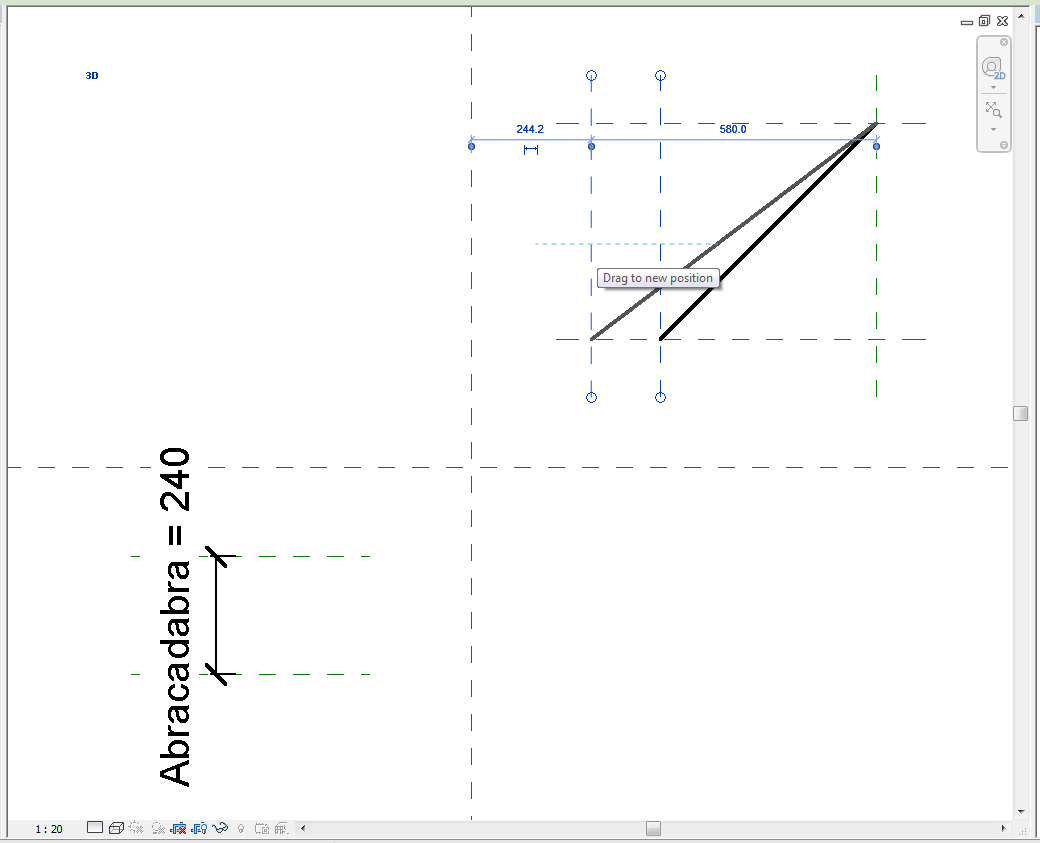
Vandaag onthul ik iets meer van de wondere wereld van de Revit Family. Daarvoor gebruik ik 6 Reference Planes, 1 Model Line, 1 maatlijn en een Length Parameter met de naam Abracadabra. Deze elementen verspreid ik in een Generic Model Family volgens de afbeelding hieronder.


Je kan duidelijk zien dat de maatlijn links onder geen enkele relatie heeft met de 4 Reference Planes of de Model Line Rechts boven.


Ook kan je zien dat de Model Line niet Locked is aan de Reference Planes. Dit wordt nog duidelijker  wanneer je aan een aangrenzende Reference Plane gaat trekken. Zie afbeelding hieronder.


We verplaatsen de Reference Plane, ogenschijnlijk laconiek, weer terug naar het einde van de Model Line.


Nu gaan we maatlijn voorzien van de Label Abracadabra.


Vervolgens bewegen we de muis langzaam en fysiek naar de rechter bovenhoek en prevelen iets als rirarevitwatdoejenoutochweer. Klik  vervolgens 1 van de Reference Planes grenzend aan de Model Line aan, en verschuiven die. Et Voila! De Model Line hangt nu aan de Reference Plane zonder dat je ook maar iets gedaan hebt. Ooooh.


Wat in deze blog post niet goed overkomt kan je zelf wel doen. Je kan de maatvoering weer van zijn Label ontdoen. Om vervolgens te zien dat de constrain weer helemaal verdwenen is.

Dit is het moment dat je tegen de openstaande monden om je heen zegt, dat je dit allang wist, en dat het volstrekt logisch is enzo.
Revit heeft namelijk sneller dan het oog, en onzichtbaar op de achtergrond, de hele structuur van de Family veranderd op het moment dat een Parameter daadwerkelijk geactiveerd werd in de geometrie van de Family. En .. we noemen ze Automatic Sketch Dimensions normaal onzichtbaar in de Visibilty Graphics. Eigenlijk mag je geen truckje uitleggen, maar ja.

Moraal van dit verhaal:
Als je een Family netjes volgens het Bone Muscle Skin principe aanmaakt. En je halverwege controleert of de constrains goed werken. Vergeet dan niet een maatlijn met Label toe te voegen aan de geometrie. Anders weet je nog steeds niet of je op de juiste weg bent.

donderdag 28 februari 2013

TIP - 0-punt vinden in een Revit 2D family

Vandaag geen hoogdravende tip maar het kan van pas komen.


Verschoven Geometrie in een 2D Family
Om een entreepijl te plaatsen in een situatie tekening gebruikte ik laatst een Generic Annotation uit onze bibliotheek. Tot mijn verbazing was er wat vreemds mee aan de hand. Als ik de entreepijl selecteerde zat de  dubbele ‘move’ pijl (hoe moet je die eigenlijk noemen?) op een behoorlijke afstand van de entreepijl af. Toen ik de Generic Annotation Family opende bleek het niet te liggen aan veel te grote Reference Planes. En ook niet aan Reference Planes in de Nested en Shared Family die erin zat. Het bleek dat iemand de hele inhoud van de Generic Annotation met Unpinned Reference Planes en al, enorm had verplaatst! Ik kan geen reden bedenken waarom. Maar ik wilde de Family wel weer goed hebben.

 
Nou zit er een fundamenteel verschil tussen een 2D en een 3D Family. Behalve de voor de hand liggende verschillen kan je bij een 3D Family het 0-punt min of meer forceren door 2 Reference Planes de eigenschap Defines Origin mee te geven (bij Beams werkt dit niet helemaal). Bij een 2D Family zoals, Tags, Labels, Symbols, Level Heads etc. en de Generic Annotation werkt dit niet. Reference Planes hebben wel de eigenschap Defines Origin. Maar de Family reageert daar niet op…
Deze heeft namelijk een geheimzinnig bijna ontraceerbaar 0-punt dat altijd blijft zitten waar het zit. Als de hele inhoud verschoven is zul je iets slims moeten verzinnen. Een manier om dit op te lossen is om een DWG te importeren Origin to Origin. In mijn geval heb ik een kale DWG gebruikt met op het 0,0 punt in de DWG een kruis.


Na de DWG te hebben geiimporteerd kon ik de geometrie weer terugzetten en in het Project laden. Daar bleek de Generic Annotation weer te werken als verwacht, en kon ik die nacht weer rustig slapen.


vrijdag 4 januari 2013

Gelezen - Color Schemes in Reflected Ceiling Plan - HOK BIM Solutions

Gelezen deze week...

Deze week las ik een interessant stuk over hoe je Color Schemes kan combineren met een Reflected Ceiling Plan. Do U Revit had de Post van HOK BIM Solutions overgenomen. En ik doe het op mijn beurt ook weer, aangezien ik de mogelijkheid om 2 Views over elkaar heen te leggen ook met veel plezier heb gebruikt.

Het werkt heel helder om via een combinatie van kleuren en een transparante plafondverdeling een plafondtekening te maken. Wat ik wel anders deed dan in de Post, was om de transparante Reflected Ceiling Plan kaal te houden in plaats van de Plan View met een Color Scheme kaal te houden. De 2e besproken optie waarbij er een Underlay gebruikt wordt bij de Reflected Ceiling Plan lijkt overigens wel wat haken en ogen te hebben.
Ceiling Plan gecombineerd met een Color Scheme
Een reden waarom je Views over elkaar heen zou willen leggen, is omdat je het plafond patroon wilt zien. En daarnaast op een eenvoudige manier het verschil wilt zien tussen afzonderlijke typen en/of hoogtes. Bij kleine utiliteitbouw of woningbouw speelt dit niet erg. Maar bij de wat grotere utiliteitbouw kunnen de verschillende soorten plafonds behoorlijk oplopen. Dan wordt het steeds belangrijker om ze op een eenvoudige manier van elkaar te kunnen onderscheiden. En helaas kent Revit geen gecombineerde Hatch waarbij een Solid Hatch en een Line Hatch gecombineerd zijn. Daar moet je dus een truckje voor uithalen.

Een alternatief is om een Shaded plafond tekening te maken. Dan kan je bij de Material instellingen de Shading kleur combineren met de Surface Pattern. Waarschijnlijk is dit nog de beste oplossing. Maar  het hangt allemaal af van wat je als informatie uit je BIM model wilt, of moet halen. Als de kleuren en materialen als Room Parameter zijn geregeld, zou je kunnen volstaan met een een paar plafond patronen en die combineren met je Room Parameter in een Color Schem (zoals in het voorbeeld). Anders zul je al de afzonderlijke Ceilings moeten aanmaken, waarbij de plaatverdeling combineerd wordt met het materiaal / kleur en misschien wel hoogte.

2 Color Schemes gecombineerd
Een andere moment om Views over elkaar heen te leggen is bijvoorbeeld voor bouwaanvraag tekeningen. Zo kan je de afzonderlijke Gebruiksfunctie combineren met Verblijfsruimtes of Verblijfsgebieden. Dit doe je door 2 Plan Views met een verschillende Color Schemes over elkaar heen leggen. De onderste heeft een Solid Hatch in een kleur. En de bovenste heeft een transparant gemaakte Line Hatch. Display Model kan je dan bij de bovenste View uit zetten.

maandag 17 december 2012

Revit Bug en oplossing - Shaft en Phasing

Ik ben op dit moment bezig met een leuk project, waarbij een bestaand kantoorgebouw wordt verbouwd om er woningen van te maken. Dit ben ik aan het modeleren met Phases. Bij het modeleren kwam ik iets vreemds tegen, wat na een korte Google actie, een bug bleek te zijn, die al jaren in Revit zit. Waarom er dan niks mee gedaan wordt verbaasd me, maar daar gaat het nu niet over.

Shaft in een Phasing Project
De bug is de volgende. Wanneer ik een nieuwe Shaft aanmaak in de bestaande Floor doet Revit alsof deze Shaft opening er altijd al geweest is. Dit terwijl je normaal gesproken zou verwachten dat Revit de vloer opknipt in:
  • een ‘Existing’ gedeelte dat altijd zichtbaar is
  • een ‘Demolished’ gedeelte wat afhankelijk van het Phase Filter
    •  zich naadloos aansluit op ‘Existing’
    •  of als ‘Demolished’ zichtbaar kan worden
    •  of niet zichtbaar is in de uiteindelijke ‘New’ situatie
In Phase Filter 'Existing' is de 'New' Shaft nog steeds zichtbaar
Maar zoals gezegd doet Revit net alsof het gat van de Shaft er altijd al geweest is. Ik kan hiermee dus geen slooptekening maken. De hoeveelheden niet direct uittrekken. En mijn bestaande toestand tekening is ook niet direct juist meer.

De oplossing voor dit probleem is om (bijvoorbeeld) een Generic Model te maken. Deze dient de Parameter Cut with Voids when Loaded aangevinkt te hebben. In de Family moet een Void zitten in de vorm van de te maken opening of openingen. De hoogte kan je het beste Parametrisch maken. Ook kan je Annotation Lines toevoegen met Draw in Foreground aangevinkt.

Deze Family plaats je in je Project en voert Cut Geometry uit tussen deze Family en alle vloeren waar deze doorheen snijd. Dat is het eigenlijk.

De 'New' Void snijd de 'Existing' Floor wel op de juiste manier open.
Vanzelfsprekend zal dit ook te doen zijn met een Model in Place.

Wellicht een truck om lijnen vanuit je project in je Generic Model te krijgen is het volgende. (want je kan in principe niet kopiëren tussen je project en een Family) Doe alsof je bijvoorbeeld een Shaft wil tekenen. Nu je in een System Family zit kun je wel al je Sketch en Anotatie lijnen kopiëren en uitgelijnd in je Family krijgen.
Op deze manier kan je al je Shaft openingen -die je inmiddels getekend hebt voordat je erachter kwam dat dit een Revit Bug is… toch- omzetten in een mooie Family. En hoef je deze nieuwe Family maar 1x uit alle afzonderlijke vloeren te snijden met Cut Geometry.

Hopelijk helpt het. Totdat er een echte oplossing gevonden wordt!


08-02-2013 - aanvulling
vergelijkbare problemen bij een structural beam system
What Revit Wants

vrijdag 14 december 2012

Slim tekenen - diepte in een geveltekening


Vandaag een tip over hoe je extra diepte kan aanbrengen in een geveltekening van Revit.
Gevel tekening en diepte?
Iedereen weet, dat elementen die verder weg staan, vager zijn dan elementen die dichterbij staan. Toch blijkt het moeilijk om een goede representatieve gevel tekening te maken met Revit. In een  Plan View plattegrond kan je tenminste nog onderscheid maken tussen de View Range en View Depth. En er zijn mogelijkheden om een Underlay onder je plattegrond te leggen. Zo'n Underlay wordt dan met Halftone weergegeven. Bij een Elevation View lukt dat allemaal niet...

Een Elevation heeft een Far Clip Offset – zeg maar het bereik van de geveltekening – Verder kan je nog aangeven hoe Revit de elementen moet weergeven ter plaatse van het maximale bereik (elementen doortekenen / elementen afbreken met een lijn of zonder een lijn). Maar dat is het dan. Niks diepte of visueel losgeknipte gevelvlakken.

Aangezien Revit zelf niet helpt, moeten modelleurs zelf oplossingen gaan verzinnen. En er zijn ook meerdere oplossingen mogelijk. Deze zijn makkelijk te vinden als je wat Googled. Toch zijn veel van die oplossingen intensief en vragen soms erg gedisciplineerd werk.

Hierbij 2 pragmatisch oplossingen voor een goede gevel tekening met diepte.


vrijdag 7 december 2012

Tekst in een Revit Family, mogelijkheid, probleem en een oplossing

Bijzonder dat het zelfs bij een BIM nog steeds gaat over het uiterlijk , maar goed...
Vandaag een tip over het gebruik van Labels in een Family.

Teksten in een Revit Family?

Maar eerst iets over het gebruik van teksten in een Family.
Er zijn meerdere redenen te bedenken waarom mensen tekst in een Family willen. De belangrijkste reden is dat een specifieke tekst altijd aanwezig hoort te zijn in een bepaald schaal niveau (bijv. een dagmaat van een deurkozijn, of WM tekstje in een wasmachine). En het kost extra handelingen om dat via Tags in alle relevante views te regelen. (de dagmaat wil je bijvoorbeeld niet in de verkooptekening en de WM van de wasmachine weer wel etc.)
Naast redenen om wel teksten in een Family op te nemen zijn er ook belangrijke redenen om het juist niet te doen. Teksten in een Family zijn niet altijd goed leesbaar en zien er iets anders uit. Bijvoorbeeld omdat ze wel of juist niet mee schalen. Je kan ook niet zonder meer teksten verplaatsen, even ‘uit’ zetten of inhoudelijk wijzigen. Een ander vervelend aspect van een tekst in een Family kan zijn, dat die zichtbaar word op de meest vreemde momenten. In de bijlage van een vorige Post kan je lezen dat sommige Revit Categorieën altijd zichtbaar zijn als de geometrie zich binnen de View Range bevind. Daar kan je meer over zeggen. Maar het resultaat kan zijn dat teksten van een verdieping beneden dwars door de bovenliggende vloer en plafond heen zichtbaar worden in de plattegrond van de bovenliggende verdieping! Niet echt grappig.
Maar ach. Voor de meeste ‘tegen’ argumenten is wel een oplossing. Daarnaast blijft het ook goed om je te bekwamen in het plaatsen van Tags. Want Revit kan dit erg snel en efficiënt. Wanneer je toch een tekst in een Family wil opnemen, zal ik nu wat Tips geven, om zelf een Family te maken die je overal en nergens kan toepassen en op een goede manier tekst toevoegd aan je Family.

dinsdag 16 oktober 2012

Slim tekenen - Levels

Levels in Revit
zegen of vloek
Vele modelleurs moesten in alle redelijkheid concluderen dat een Level een prima functionaliteit is, maar dat deze met mate gebruikt dient te worden. Redenen hiervoor waren en zijn:
1.            Wildgroei aan Levels door geen (nageleefde) afspraken over Level benamingen. 
2.            Geen mogelijkheid om te controleren of een Level in gebruik is. (als je Levels wilt opschonen) En voor de duidelijkheid: Een Level die verwijderd wordt, zorgt ervoor dat elementen die niet herplaatsbaar zijn zonder melding verwijderd worden. Zie een andere Post.
3.            Slecht gebruik van het bereik van Levels. Waardoor de Levels die zichtbaar zouden moeten zijn niet te vinden zijn.
4.            Nieuwe Levels die overal zichtbaar worden als ze worden aangemaakt in combinatie met een beperkte View Template mogelijkheid.
5.            Het niet kunnen maken van een overzicht van Levels in bijvoorbeeld een Level Schedule.
Niet genoemd maar wel mijn frustratie:
6.            Het eindeloos trekken aan (2D) Level uiteinden om een goede zichtbaarheid op de afdruk te krijgen.

Waarom wilden mensen dan toch zo graag Levels gebruiken? 
Wegen de nadelen op tegen de voordelen? Of zijn de nadelen al achterhaald?

vrijdag 12 oktober 2012

Slim tekenen – Spiegelbeeld en gespiegelde objecten


Slim tekenen – Spiegelbeeld en gespiegelde objecten

Gespiegeld of niet gespiegeld dat is de vraag
 
Bij het tekenen komt het vaak voor, dat elementen gespiegeld worden. Denk bijvoorbeeld aan kozijnen. Spiegelen van elementen is in werkelijkheid erg raar. Want iets is wat het is, en kan natuurlijk niet gespiegeld worden in de echte wereld. Werkend met de computer kan het wel en heeft het veel voordelen. Het spiegelbeeld en het origineel zijn vaak nog in ontwikkeling en hebben toch een relatie met elkaar. Ze zijn precies hetzelfde. Maar dan gespiegeld…
Ach, eigenlijk beseft iedereen dit wel. Het punt is alleen dat we op de een of andere manier willen kunnen zien, welke ‘normaal’ is en welke ‘gespiegeld’. En dit willen we vervolgens weergeven op tekening en baseren op het model. De een is dan bijvoorbeeld merk-A en de andere is dan merk-Asp. Hieronder een opsomming hoe je daar mee om gaat en wat voor methodes daarvoor zijn.

maandag 8 oktober 2012

vrijdag 14 september 2012

Gelezen - Family Editor Advice - RevitOped

Deze week gelezen...


"Bone Muscle Skin principe"

Revit OpEd:
A Small Collection of Family Editor Advice

Deze week viel mijn oog op bovenstaand artikel. Ondanks dat het een oude lijst is, is deze nog steeds relevant. Het is een lijst de met meest essentiële Do's en Don t's die iedereen zou moeten kennen die Revit Families maakt. De meeste zijn redelijk bekend. Minder bekend zijn de volgende:

vrijdag 7 september 2012

Gelezen - Username veranderen - RevitOped

Deze  week gelezen...

USERNAME

Revit OpEd:
Changing a Username

Steve Stafford heeft een heel goede blog die ik graag bijhoud.
Deze week viel mijn oog op bovenstaand artikel.

Eigenlijk wel eenvoudig.
Je kan, mits je geen Local File open hebt staan, je Revit Username veranderen.
Bijvoorbeeld in iemands naam die vergeten is na het afsluiten van zijn Local File, om Relinquish all aan te vinken. Op die manier kan je je voordoen als deze collega en weer verder gaan met productie maken.

In een andere post van WhatRevitWants las ik dat deze truc ook goed te gebruiken is om tegelijkertijd onder 2 aliassen te werken in hetzelfde model. De ene is dan aan het renderen en de ander kan dan verder werken.

maandag 27 augustus 2012

Meerregelige Tag

Een Parameter kan meerdere regels als tekst hebben door de toetscombinatie Ctrl+Enter te gebruiken.
Deze is dan ook als meerregelige tekst te rapporteren in een Tag.
Best wel handig

Revit family groter dan de fysieke geometrie

familie is groter dan geometrie
 
Als je een selectie maakt, zijn objecten op een 'grote' afstand soms ook geselecteerd.
 
Dit is op te lossen door
 - reference planes
            - door (strong of weak) reference die buiten de geometrie liggen kleiner te maken
            - of verander de sterkte van de reference als dit mogelijk is.
                        - m.a.w. maak references niet sterker dan strikt noodzakelijk.
 - labels
            - door labels die te groot zijn kleiner te maken
            - als de tekst niet past dan moet je wrap between parameters only aanvinken.
Bovenstaande moet ook bij geneste families gecontroleerd worden!

33 en meer mogelijkheden om verdwenen elementen terug te vinden

In een Revit forum vond ik onderstaand overzicht.
Allemaal mogelijkheden waarom iets niet zichtbaar zou kunnen zijn in Revit.
Helemaal onderaan een schema die de belangrijkste punten nog eens herhaald.


Checklist: 33 steps to being able to 'find stuff'
Check to see if:

1. The object or category is temporarily hidden
2. The object or category is hidden in the view
3. The object is being obscured by another element
4. The object's category or subcategory is hidden in the view
5. The object is outside the view's view range
6. The view's far clip depth is not sufficient to show the object
7. The object resides on a work set that is not loaded within the project
8. The object resides on a work set that is not visible in the view
9. The object resides on a work set that is not loaded in a linked file
10. The object resides on a work set that is not visible in a linked file
11. The object resides within a group (detail model) and it has been excluded from the group
12. The object is part of a design option that is not visible in the view
13. The object is part of a linked file that is not visible in the view
14. The object has one or more of its edges overridden to display as '<Invisible lines>'
15. The object is a family and none of its geometry is set to be visible in the view type
16. The object is a family and none of its geometry is set to be visible at the view's detail level
17. The object is set to not be visible at the category's detail level
18. The element has been placed outside the view's crop region (visible extents)
19. The element is an annotation object and does not reside entirely within the annotation crop region
20. The object's phase settings or the view's phase settings prevent the object from displaying in the view
21. The view's discipline is prohibiting the visibility of the object
22. The object is affected by a filter applied to the view
23. The object is subject to an element override, set to background color
24. The object is subject to a category override, set to background color
25. The object style is set to background color
26. The object is constrained to a scope boxes that is not visible in the view
27. The extents of the object itself don't permit it to be seen
28. The object is a mass, and 'Show Mass' is turned off
29. The object's host view has been deleted (area boundaries)
30. The view's scale is prohibiting the object's visibility
( 31. The object is a linked instance with coordinates too great for Revit to handle )
32. The user has incorrectly identified the link instance to which the element belongs
33. The object is in a link that is not in its correct position
========================================
34. Wall is subsumed by automatically-embedded curtain wall
========================================
35. Something is really far away from the middle of the project and when the view is zoomed to fit, everything disappears
========================================
36 Element is white and its edges coincide with other objects. E.g., GWB ceiling in RCP.
========================================
37 The object is drawn in project A then project A is linked as an overlay in a project B, Project B is then loaded into project C.
========================================
38 User has pressed "Delete" to remove from specific view....
========================================
39 Geometry is above cut plane in plan view of family. (Windows anyone)
========================================
40 The object is subjected to the yes/no parameter...
========================================
41 Check your crop regions extents, chances are that a very small portion of the object is outside your Plan Region and causing the whole element to not show up.


Populaire berichten

Zoeken in deze blog