Pagina's op IkLeerBIM

Posts tonen met het label View. Alle posts tonen

vrijdag 4 september 2015

Section weergave mogelijkheden en kriebels

Het is alweer een tijdje stil geweest op mijn blog. Ik heb veel tijd gestoken in een Outlook applicatie. Ook heb ik nog IFC mapping tables gemaakt en me meer verdiept in IFC. Nu is het weer tijd om weer wat regelmaat in mijn blog te krijgen. Vandaag een korte eenvoudige binnenkomer.

Revit genereert mooi doorsnedes via de Section functie. Deze doorsnedelijn kan je zichtbaar  maken in een plattegrond. En dat is mooi. Maar er zit ook een irritant weergave probleempje. Voor een mooie weergave op je plotbladen gaan veel mensen schuiven aan de uiteinden van zo'n Section. Dit is een view afhankelijke aanpassing. Het aanpassen kost tijd en zorgt er in de praktijk voor dat er weergave verschillen zitten tussen views.
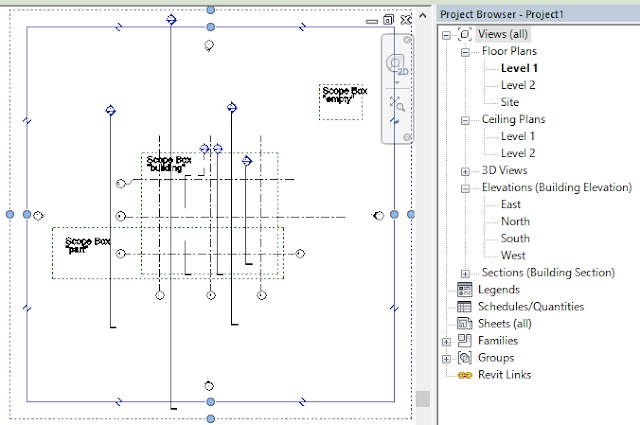
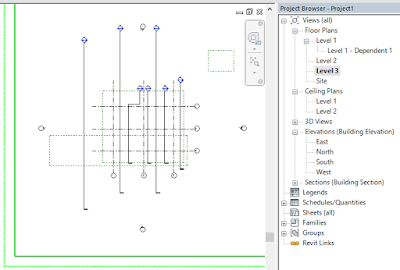
Plan View met Sections en 3 Scope Boxes.
Alle Sections hangen aan de 'Building" Scope Boxe behalve de 1e van links.
Ook is er met bijna alle uiteinden van de Sections geschoven zoals je kan zien.
Een vreemd verschijnsel is dat Revit wel de instelling van een andere view kan overnemen. Maar dit lijkt alleen de eerste keer goed te gaan. Mits .. de Section aan een Scope Box vast zit. En als er maar 1 plattegrond open staat op het moment dat er een nieuwe doorsnede wordt gemaakt en aangepast. Wanneer je een andere verdieping opent zul je zien dat ook daar de weergave is rechtgezet voor de nieuwe Section. Verdiepingen die op de achtergrond open stonden worden niet aangepast. Sections die niet aan een Scope Box vast zitten werken anders. Deze zullen altijd rondom hun Crop Region uitgelijnd worden bij het openen van een nieuwe Plan View.

Ook het wel of niet aanstaan van de Crop View in de ander View heeft invloed.
Maar het uit zetten van de Crop View heeft mijns inziens weinig waarde. Dus ik laat het hierbij.
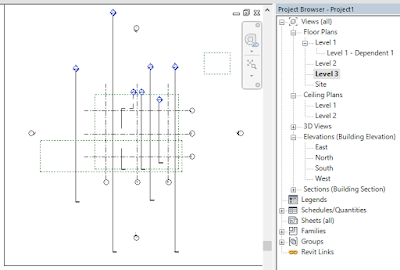
Crop View AAN
Crop View UIT
Een ander naar gevolg van een aangepast doorsnede lijn is dat deze in principe blijft staan waar die staat als het zichtbare gebied van de view wordt aangepast. Bijvoorbeeld in de situatie dat er meerdere Dependant Views worden aangemaakt. En die Dependant Views worden allemaal aan een andere Scope Box gehangen. Bijvoorbeeld bij het maken van werktekeningen.
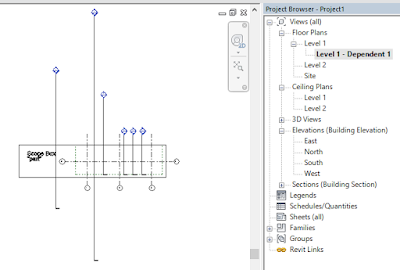
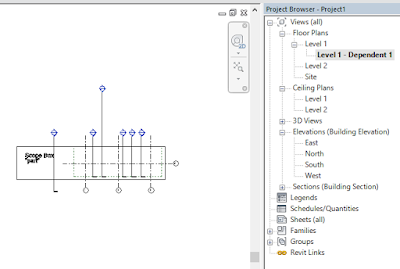
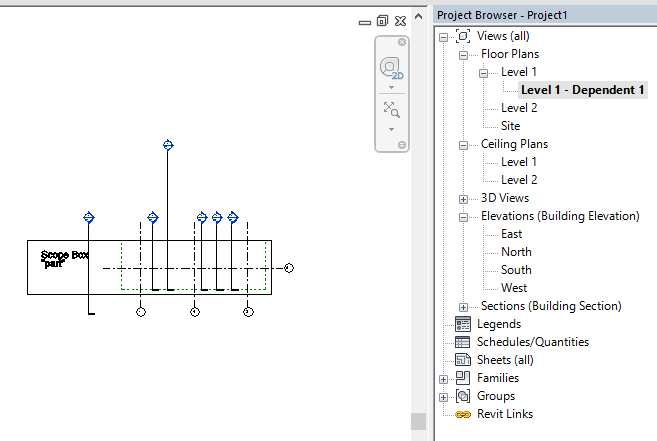
De Dependent Plan View krijgt een andere Scope Box met als gevolg een rommeltje.
Gelukkig is er een truckje om de weergave van de Sections weer te "resetten"
Hang de Plan View aan een tijdelijke Scope Box, die een gebied buiten het werkgebied omsluit. Wanneer de Plan View weer aan de juiste Scope Box wordt gehangen worden de Sections opnieuw weergegeven en aangepast aan de Crop View voor zover dat nodig is.
Dit werkt natuurlijk ook voor Grids.
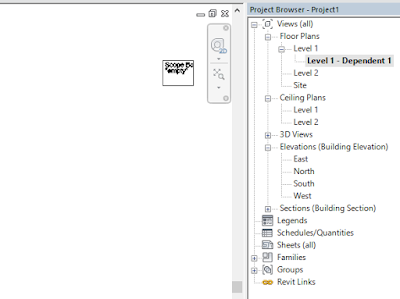
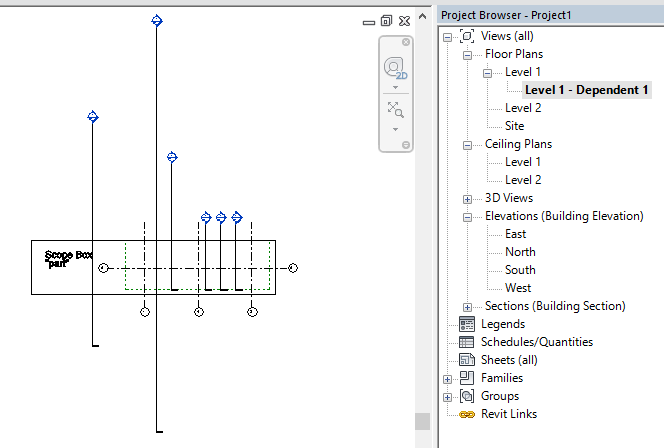
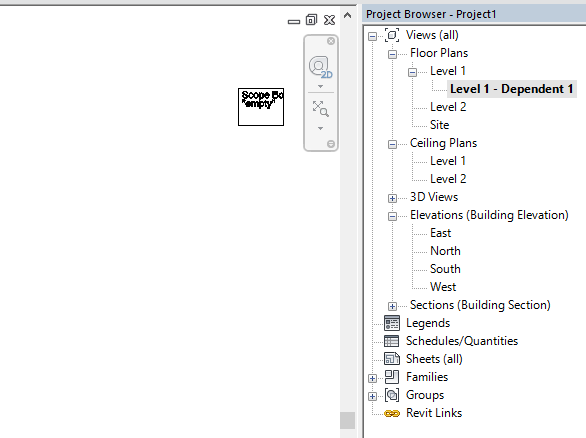
De Dependent Plan View wordt aan een lege Scope Box gehangen.
En weer terug naar de juiste Scope Box.
De View wordt opnieuw opgebouwd met een veel beter resultaat.
Hang dit soort elementen dus liever aan een verdraaide Scope Box dan dat je er handmatig mee gaat lopen knutselen. En dat allemaal om met zo min mogelijk klikken overal hetzelfde uiterlijk te krijgen.

dinsdag 6 november 2012

Full Navigation Wheel

Nieuwe knopjes..

Navigation Wheel
Gisteren was ik de lijst met onderwerpen voor het Open Doors Revit examen eens aan het doornemen. Ik was vooral benieuwd naar onderdelen die ik niet af nauwelijks gebruik en nog wat wilde ophalen. Hier kwam ik bij camera’s het Navigation Wheel (Shift+W) tegen. De reden was dat ik zelden of nooit een perspectief maak. En wat betreft het Navigation Wheel.. Ik wist dat die bestond en vond het vooral hinderlijk dat die aan mijn cursor blijft hangen dus heb hem daarom nog nooit ingeschakeld of gebruikt. Maar dat bleek niet terecht.

dinsdag 16 oktober 2012

Slim tekenen - Levels

Levels in Revit
zegen of vloek
Vele modelleurs moesten in alle redelijkheid concluderen dat een Level een prima functionaliteit is, maar dat deze met mate gebruikt dient te worden. Redenen hiervoor waren en zijn:
1.            Wildgroei aan Levels door geen (nageleefde) afspraken over Level benamingen. 
2.            Geen mogelijkheid om te controleren of een Level in gebruik is. (als je Levels wilt opschonen) En voor de duidelijkheid: Een Level die verwijderd wordt, zorgt ervoor dat elementen die niet herplaatsbaar zijn zonder melding verwijderd worden. Zie een andere Post.
3.            Slecht gebruik van het bereik van Levels. Waardoor de Levels die zichtbaar zouden moeten zijn niet te vinden zijn.
4.            Nieuwe Levels die overal zichtbaar worden als ze worden aangemaakt in combinatie met een beperkte View Template mogelijkheid.
5.            Het niet kunnen maken van een overzicht van Levels in bijvoorbeeld een Level Schedule.
Niet genoemd maar wel mijn frustratie:
6.            Het eindeloos trekken aan (2D) Level uiteinden om een goede zichtbaarheid op de afdruk te krijgen.

Waarom wilden mensen dan toch zo graag Levels gebruiken? 
Wegen de nadelen op tegen de voordelen? Of zijn de nadelen al achterhaald?

maandag 27 augustus 2012

curtain wall en assembly

Er mag geen Curtain Grid of Curtain Wall in een Assembly zitten, alleen maar Panels en Mullions.
De Curtain Wall en de grids stop je in een Group tezamen met de onderdelen van de Assembly die tenslotte ook een host nodig hebben.
Van de Assembly kan je Views aanmaken, die je kan voorzien van  Annotatie en op een verzamelblad kan plaatsen (in 2013)
 
Wijzigen:
over het algemeen is het beter om de Group te openen en daar wijzigingen aan te brengen
als er een conflict ontstaat tussen de Assembly en de Group kunnen eerst onderdelen uit de Assembly in de Group worden gestopt. Vervolgens kunnen stabiele wijzigingen worden doorgevooerd. En tenslotte de gewijzigde Panels en  Mullions weer in de Assembly worden teruggestopt zodat deze in het overzichtsblad zichtbaar worden.
 
Annotatie in de overzichtstekeningen:
Gebruik de Comments van de Curtain Wall als het geheel in een Group zit
Gebruik als er geen Group is en maar 1 versie van de  Assembly eventueel de Type Parameters van de Assembly zelf.
Als er nog geen juiste Tags zijn kan je een vergelijkbare  Tag opslaan onder een ander type voor Assemblies of voor Walls.

33 en meer mogelijkheden om verdwenen elementen terug te vinden

In een Revit forum vond ik onderstaand overzicht.
Allemaal mogelijkheden waarom iets niet zichtbaar zou kunnen zijn in Revit.
Helemaal onderaan een schema die de belangrijkste punten nog eens herhaald.


Checklist: 33 steps to being able to 'find stuff'
Check to see if:

1. The object or category is temporarily hidden
2. The object or category is hidden in the view
3. The object is being obscured by another element
4. The object's category or subcategory is hidden in the view
5. The object is outside the view's view range
6. The view's far clip depth is not sufficient to show the object
7. The object resides on a work set that is not loaded within the project
8. The object resides on a work set that is not visible in the view
9. The object resides on a work set that is not loaded in a linked file
10. The object resides on a work set that is not visible in a linked file
11. The object resides within a group (detail model) and it has been excluded from the group
12. The object is part of a design option that is not visible in the view
13. The object is part of a linked file that is not visible in the view
14. The object has one or more of its edges overridden to display as '<Invisible lines>'
15. The object is a family and none of its geometry is set to be visible in the view type
16. The object is a family and none of its geometry is set to be visible at the view's detail level
17. The object is set to not be visible at the category's detail level
18. The element has been placed outside the view's crop region (visible extents)
19. The element is an annotation object and does not reside entirely within the annotation crop region
20. The object's phase settings or the view's phase settings prevent the object from displaying in the view
21. The view's discipline is prohibiting the visibility of the object
22. The object is affected by a filter applied to the view
23. The object is subject to an element override, set to background color
24. The object is subject to a category override, set to background color
25. The object style is set to background color
26. The object is constrained to a scope boxes that is not visible in the view
27. The extents of the object itself don't permit it to be seen
28. The object is a mass, and 'Show Mass' is turned off
29. The object's host view has been deleted (area boundaries)
30. The view's scale is prohibiting the object's visibility
( 31. The object is a linked instance with coordinates too great for Revit to handle )
32. The user has incorrectly identified the link instance to which the element belongs
33. The object is in a link that is not in its correct position
========================================
34. Wall is subsumed by automatically-embedded curtain wall
========================================
35. Something is really far away from the middle of the project and when the view is zoomed to fit, everything disappears
========================================
36 Element is white and its edges coincide with other objects. E.g., GWB ceiling in RCP.
========================================
37 The object is drawn in project A then project A is linked as an overlay in a project B, Project B is then loaded into project C.
========================================
38 User has pressed "Delete" to remove from specific view....
========================================
39 Geometry is above cut plane in plan view of family. (Windows anyone)
========================================
40 The object is subjected to the yes/no parameter...
========================================
41 Check your crop regions extents, chances are that a very small portion of the object is outside your Plan Region and causing the whole element to not show up.


Populaire berichten

Zoeken in deze blog