Pagina's op IkLeerBIM

Posts tonen met het label Hatch. Alle posts tonen

vrijdag 25 juli 2014

Het uitlijnen van de Model Hatch bij een Revit Family

Heb je wel eens geprobeerd om de Model Hatch van een Family exact uit te lijnen in je Project?
Dat lukt niet. Maar vandaag laat ik zien dat je er toch enigszins invloed hebt.

We willen de Model Hatch op een Generic Model gaan draaien.
Revit kent 2 soorten van arcering. Een Drafting Hatch en een Model Hatch. Deze zijn een onderdeel van de Material eigenschappen.
Een Drafting Hatch is een schaalbare symbolische arcering. Deze kan je eventueel laten meelopen met de Geometry. Een Cut Pattern is bijvoorbeeld  een Drafting Hatch. Persoonlijk zou ik daar ook graag de keuze voor een Model Hatch willen hebben. Maar dat kan nog niet.
Iets anders wat nog niet kan, is een combinatie van een vlak arcering en een lijn arcering. In een vorige Post heb ik enkele trucks bescreven waarmee je toch het gewenste effect krijgt.
Een Model Hatch geeft in tegenstelling tot een Drafting Hatch een maatvaste arcering. De lijnen in de Hatch zijn afzonderlijk te selecteren. En vervolgens kan je de hele Model Hatch roteren en verplaatsen. Ook kan je de Model Hatch via Align uitlijnen met een ander object. Dit is natuurlijk ideaal maar ook noodzakelijk als je bijvoorbeeld een plafondtekening maakt of een maatvaste gevelarcering wilt toepassen.

Bovenstaande eigenschappen van een Model Hatch komen goed tot hun recht bij de zogenaamde System Families. Dit zijn de Families die je niet via “Edit Family” direct (of indirect als het om een Profile gaat) kan aanpassen. Bijvoorbeeld: Walls, Ceilings, Floors etc.
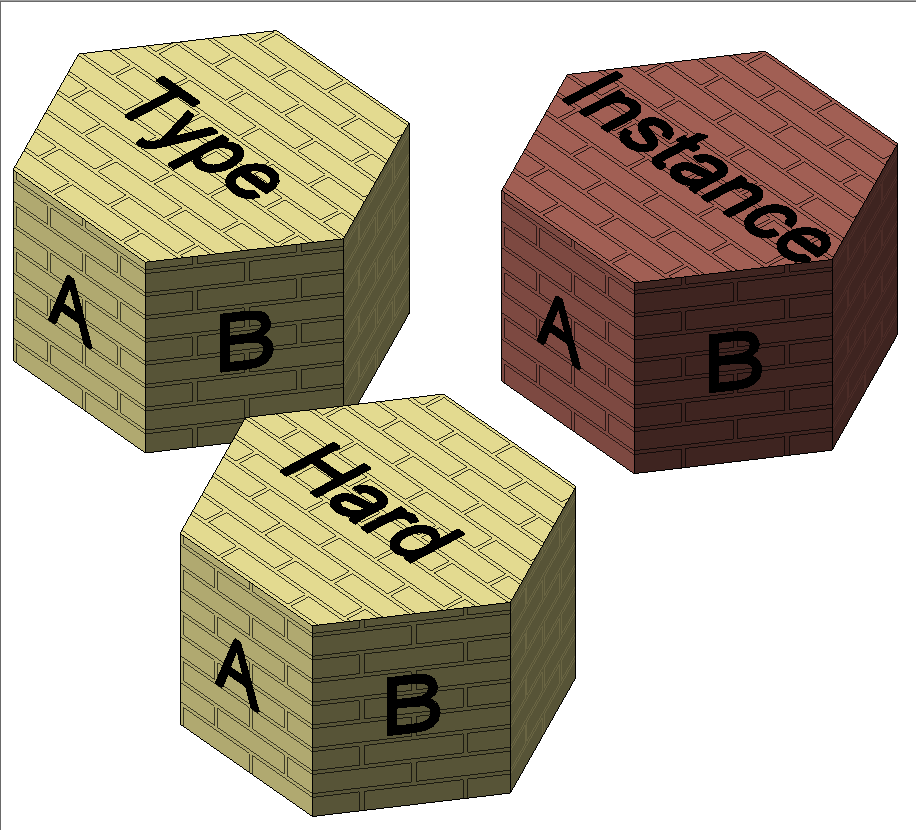
En gewone Family kan je wel een Model Hatch meegeven. Maar je kan die arcering alleen selecteren en helaas niet verplaatsen of roteren. Als je Align probeert zul je zien dat de hele Family mee gaat. Het maakt niet uit of je een Instance, Type of een Hard Coded Material gebruikt. Je kan de Model Hatch in je Project niet verplaatsen of draaien.

Model Hatch verdraait in de Family en terug geplaatst in het Project
Toch lijkt de oplossing redelijk simpel. Pas de uitlijning van de Hatch aan in de Family zelf! Dit kan natuurlijk maar 1 keer. (Dus optimaal voor 1 Type) Maar het is beter dan niks. Als je het Material veranderd lijkt de Family, de verdraaiing en positie van de Hatch ten opzichte van de Geometry, te onthouden. Ook als er in het Project een totaal andere Hatch op de Geometry wordt geprojecteerd.
Wanneer de Family een offset meekrijgt in de hoogte, in je Project of Family, gebeurt er overigens niks met de uitlijning. Hieronder wordt het een en ander met afbeeldingen aangetoond (ze zijn overigens niet helemaal chronologisch).

Een andere Type geeft dezelfde uitlijning
Een ander Material met dezelfde Model Hatch veranderd de uitlijning niet.
Meer verschillende Materials en verdraaid in de Family zelf
Nieuwe Model Hatch aangemaakt
De uitlijning blijft hetzelfde. Maar let op de Geometry met de Hard Coded Material!

 Voor mij wel vreemd was dat ik ‘per ongeluk’ de Hard Coded Material had aangepast. Het Material en de bijbehorende Model Hatch kwamen uit het Project en werden zo aan de Family omgeving toegevoegd. Ook zonder dat een Parameter naar verwees kon ik dus blijkbaar Material in de Family aanpassen.  Beetje tricky want je kan niet zien dat het Material gebruikt is! Ik mag wel hopen dat meerdere keren Purge All dit Material niet verwijderd. Delete levert inderdaad een vrij kaal resultaat op!

En ja hoor als het Material in het Project verwijderd wordt is de Family aangepast.

lees verder:

vrijdag 15 november 2013

Gelezen - rondlopende arceringen in Revit - Enjoy Revit

Voor iedereen die nog geen kennis heeft genomen van deze tip via andere kanalen.

HyunWoo Kim van Enjoy Revit legt op zijn blog uit hoe je een rechte arcering ook rond kan laten lopen . Dit komt bijvoorbeeld voor bij ronde metselwerk boogjes.


Zelf meteen maar eens uitgeprobeerd. En het werkt best.
Het principe van de rondlopende arcering is dat de arcering zich evenredig verdeeld over de bolling van een bol of hol vlak.


Een boog of een Segmentboog gaat prima. Ik heb zelf een Revolve gebruikt. Maar er zijn ook andere mogelijkheden. Eventueel voorzien van parametrische flexibiliteit.

een "Segmentboog"
Wat lastiger was de Hanekam. Zie voor enkele technisch achtergrond van de Hanekam hier en hier.
Een Hanekam zonder stootvoegen lukte redelijk.
Dit kan met bijvoorbeeld een Void over de Segmentboog heen.

een "Hanekam"
Maar met stootvoegen lukte het mij in eerste instantie niet. (zonder losse lijntjes toe te voegen dan)

nou ja.. bijna dan
Enjoy Revit is trouwens een leuke blog om eens rond te neuzen. Want hij doet meer bijzondere dingen met Revit. Denk aan Railings, formules, en Adaptive Families (zoals Spanish Tiles the insane version ;-) ).
Keep up the good work!


vrijdag 24 mei 2013

Maatvaste Arkey arcering naar DWG en soms naar Revit

Af en toe ben ik ook nog bezig met Arkey.
En ik heb het al vaker gezegd. Arkey is een prima en doorgaans zeer betrouwbaar programma. Wat gewoon doet wat het moet doen. Namelijk tekenen. Ook al heb je soms, ook in Arkey, een workaround nodig.

Wat je in Arkey bijvoorbeeld zeer makkelijk kan, is een patroon/arcering maken. Dit aanmaken van een patroon, is zelfs zo makkelijk, dat ik dit al meerdere keren gebruikt heb, om een complexe maatvaste Model Hatch in Revit te krijgen.
Je tekent simpelweg het patroon wat je hebben wilt. Slaat dit op als een vormvast Type 2 Component. En Importeert dit vervolgens in een nieuw te maken vlakstijl. Stel eventueel wat lijnkleuren, lijnpatroon, kaderranden en/of achtergrondkleuren in. ( waaronder zaken die in Revit dus niet kunnen )
Teken een vlakje met deze vlakstijl. En exporteer dit naar een DWG. Importeer dit vervolgens in kaal Revit Project. Explodeer deze DWG. (! Mag voor deze ene keer. Maar alleen in het kale en tijdelijke Project !) Teken nu een Region op basis van de nieuwe Model Hatch. Kopieer tenslotte deze Region in het echte Project en teken lekker verder. De Model Hatch kan je vanzelfsprekend ook aan een Material hangen.

Andere alternatieve methoden om een complexe Hatch in Revit te krijgen zijn er natuurlijk ook.
Je hebt bijvoorbeeld de gratis RevitHatchBuilder van RevitLog. Of een commercieel programma als HatchKit. In Autocad kan je een LISP routine gebruiken zoals HatchMaker. Hier een uitleg van de Southern Arizona Revit User Group (2010).
Overigens is het goed te beseffen dat niet alles mogelijk is in een Hatch.
En er zijn ook verschillen tussen een Revit Hatch en een Autocad Hatch.
Maar vooralsnog maak ik bijzonder arceringen aan met Arkey.

vlakstijl aanmaken in Arkey

Populaire berichten

Zoeken in deze blog