Pagina's op IkLeerBIM

vrijdag 25 oktober 2019

Where is my DWG !!

There are a lot of things on my bucket list. And this post is one of them. One down just a few to go.

Of course we never use DWG. And of course we always use them in the ‘right’ way… But still, ones in a while I get this question: “I think there are a couple off DWG's in my project. But I do not know the status. And basically I also do not know where they are. -small voice- Help”

So let me showcase some things about DWGs in Revit.
You can Import or Link a DWG. And you also can Import a DWG in a Family.
When you insert a DWG you can choose to insert it in a View (= 2D annotation) or as 3D Model information.
A 2D annotation DWG has the option to put the DWG in the background or in foreground. And a 3D DWG has a 3D Z-position that will influence the visibility
After that there are a lot of ways to change the visibility but that is not part of this blogpost. Because today we wants to find DWG’s and kill it if necessary. 😊 By killing it I do not mean explode the whole thing -which will be showcased nevertheless- but removing absolete ones. And regain control over your project, so everything is zen again.

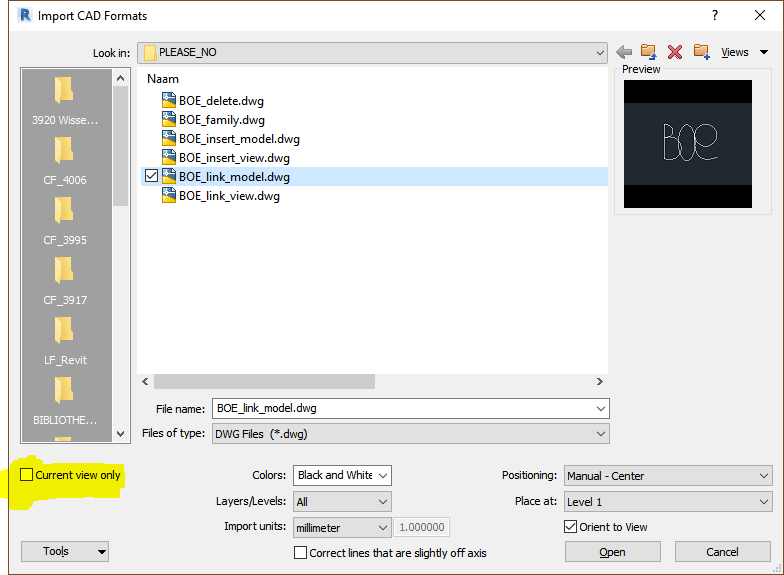
Let's start with Linking in current view only - just as we learned
Use foreground or background to change the visibilty
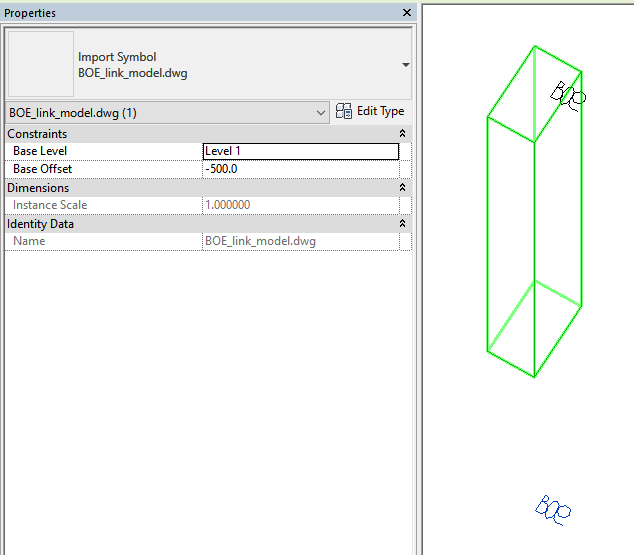
Now let's try linking it as model information
By changing the offset related to the reference level of the DWG you can change the visibility
And yes the DWG is actually there in 3D
Even in your Section or Elevation...
I did the same thing but then bij inserting DWG's by view and in 3D
Now we got 4 DWG's in different ways in our project. None of them can be found in the browser
And only the linked DWG (by view) can be found in the manage lnks dialog
But there is MORE. You also can import a link in a Family. And let's try exploding 1 off them -just for kicks-
The visibility of the inserted DWG in de Family is based on annotation options - like draw in foreground
The visibilty options of the exploded DWG in the Family is based on model information
Only the lines of the exploded DWG in the Fanily are visible in 3D when loaded in the project.
Under Imported Categories you will only find the layers of the not exploded version of the DWG in your Family
The exploded DWG in your Family is part of the Family Category. So there are new Sub Categories created
When I copy the 4 different DWG in my project and try to explode those -I know- It is only possible to explode the 3D model versions and the 2D inserted version. -what have I done!- The 3D versions turn into 3D model lines
And of course the view dependent DWG version turns into detail lines. At this point your Revit model will be poluted with strange linetypes etc. based on the original DWG. At least some people will hate you for that. I you really have to explode a DWG. Do this in a clean new project. Change all the created content in the right Revit ones based on your company standard. And copy this 'clean' result to your project.
Yes you get really model lines
Back to our subject. There is still only 1 linked by view DWG in your manage links.. UI menu
When changing the original DWG only the DWG link by view is changed. This is also the only one that would show up in the manage links UI
  So resume:
  • Exploded versions are part of your model - deal with it -
  • Only the Linked by View version has interaction to a DWG file outsite Revit and can be checked for  a Date etc. Others are frozen versions of a original DWG.
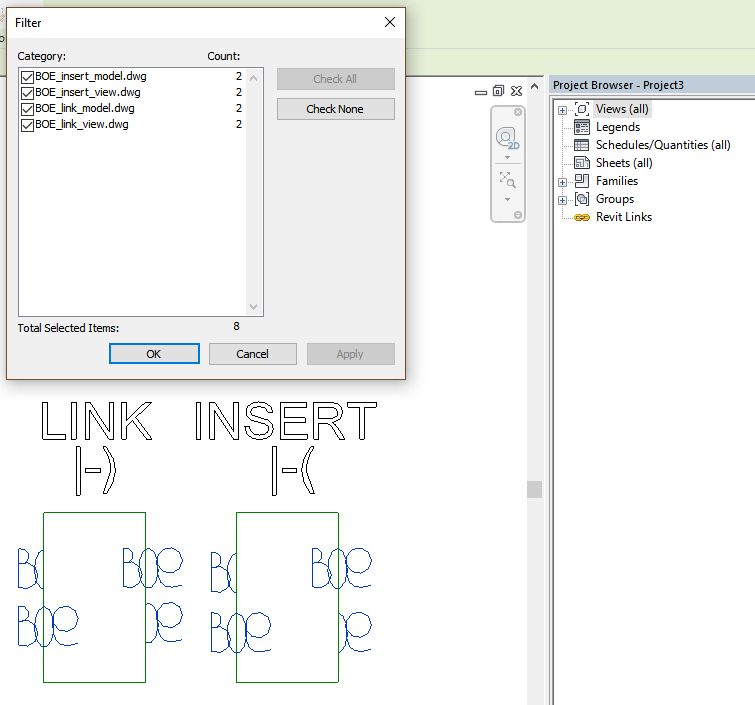
  • You can grab the 3D versions of DWG easily in multiple ways. One is by selecting everything in a 3D view and use the filter option.
  • Inserted 2D versions are much harder. You need at least some help. There should still be some addin around. And otherwise Dynamo can be handy to find the related views. Or even create a Selection set with the help of Clockwork -as always-
  • you can get some testfiles https://bit.ly/2PeE31z


vrijdag 13 september 2019

Revit / Computer nauwkeurigheid

Seeing is believing they say. So here it is.

De 'floating point error'.

Revit / Computer nauwkeurigheid
(o ja, een slotje helpt ook niet hoor)
Dit is een belangrijk gegeven voor programmeurs en 'rocket scientist'.
Maar voor bouwkundigen die een normaal gebouw maken, betekend het vooral dat je geen 6 of meer  decimalen moet willen gebruiken in bijvoorbeeld Revit of een ander bouwkundig modelleer pakket!

Wat is die 'floating point error'?
In het kort (meer zinnigs kan ik er toch niet over kwijt.. en anders google je het maar zelf)
Een computer slaat alles op met 0 en 1, dus ook getallen. Normaal gesproken worden daar 32 of 64 bits voor gebruikt. Punt is, dat het aantal bits beperkt is. En een ander punt is dat deze binaire manier van opslaan 'lastige' decimale getallen kent die je eigenlijk niet met dezelfde nauwkeurigheid kan weergeven als dat we in ons bekende decimale stelsel gewent zijn. (test hier zelf wat decimale getallen zoals 0,1 of 45,45)

Dus zomaar een eenvoudig voorbeeld. 1 Delen door 3. En later het (afgeronde antwoord) vermenigvuldigen met 3, geeft geen 1 meer. Tenminste niet als je zelf het aantal decimalen wat je ziet verhoogt.
Bij het rekenen met hoeken hebben we het getal Pi nodig. Ook dit is aan benadering.
Zo zou je nog wel meer voorbeelden kunnen verzinnen.

Natuurlijk klinkt dit allemaal meer schokkend dan dat het in werkelijkheid is.
Gebruik je verstand. En vraag geen onmogelijke dingen van de computer.

O ja. Hier is een een Revit Idea die je kan steunen. Want af en toe hebben we hier écht last van.

dinsdag 30 april 2019

Gelezen - Een uitstekend stuk over Dynamo op Punto Revit

Vandaag kwam ik een uitstekend stuk van Paolo Emilio Serra op zijn blog Punto Revit tegen

De blogpost zelf
http://puntorevit.blogspot.com/2018/12/dynamo-primer-slide-deck.html

Op zijn blog zelf kun je onderaan een download naar zijn presentie vinden.

Het is een enorme hoeveelheid tekst, maar erg aan te raden Het eerste deel is uitstekend voor beginnende Dynamo gebruikers. Maar ook gevorderde Dynamo gebruikers die hun kennis willen verdiepen of willen snuffelen aan Design Script en Python zullen verhelderende voorbeelden vinden in het tweede deel of meer achterin. Sla gerust pagina's over als er 'niks nieuws' staat het krijgt steeds meer inhoud.

Ik vond ook wat stukjes huiswerk.
Bijvoorbeeld hoe je een net stukje script met Python maakt. Ik verwacht er niet mijn geld mee te gaan verdienen maar zou toch graag wat meer structuur in mijn Python scripts willen kunnen maken. https://www.python.org/dev/peps/pep-0008/ 

Top Paolo! Hier heb ik wat aan.

Hieronder een samenvatting: 

vrijdag 1 februari 2019

Generating Fire Compartment floor level boundary elements with Dynamo

Omdat het kan, en misschien ook wel omdat het soms moet...


Voor de mieren...
Alleen de onderliggende level heeft een correctie gekregen voor een extra sparing uit een ruimte
Je kan natuurlijk ook op een andere manier Revit content maken en meer eigenschappen aanpassen. Dit is een snelle en dirty oplossing. Je kan natuurlijk ook een Floor maken.
Je kan Rooms uit een Linked model halen. Maar niet met de native nodes de Boundary van een Room. Overigens wel weer de 3D geometry.
De Room.CenterBoundary is meer logisch om te gebruiken. Maar dan zie je de vorm van de ruimtes  niet meer zo goed in voorbeeld...
Voor het voorbeeld heb ik alle Rooms gepakt. En die zitten toevallig op 2 Levels. In werkelijkheid wil je waarschijnlijk een andere selectiemethode maken.
Not placed Rooms zullen foutmeldingen geven. Er zijn andere Nodes om dat probleem op te lossen.


maandag 17 september 2018

Uitdaging: Warmteweerstand van afschotisolatie in Revit

Vandaag maar eens gekeken of het mogelijk is om de warmteweerstand van afschotisolatie in Revit  automatisch te laten berekenen.

Bedoel je de gemiddelde dikte?
Nee. Laten we deze oude NPR norm maar eens als maatstaf nemen.
Hierbij telt de koudebrug harder mee dan de dikkere delen bij de bepaling van de warmteweerstand.

Gaat dit echt lukken dan?
Ehm nee, niet helemaal. Maar de hier volgende oplossing krijgt van mij zeker een 7,5. Want er zitten aan deze oplossing echt nadelen. Maar het biedt ook zeker mogelijkheden.

Ik kon niet snel een normale manier verzinnen waarop Revit zicht bewust zou worden van de verlopende dikte van een Roof. Om op basis daarvan een Rc berekening kan maken. Daarom heb ik wat nieuws bedacht.
Een Void Family, Roof Based. Deze hangt aan de bovenzijde van de Roof. Haalt met een Reporting Parameter de dikte van het dakpakket. En snijd vanaf onderaf een afschot plak uit het dakpakket. Eventeel rekening houdend met een goot als je dat wilt.

  • En nee, je hebt dus geen dakbedekking Membrane Layer meer. Dit is een eerste minpunt.
  • Een inwendig afschot is slecht te maken (bijvoorbeeld betontegels vlak en daaronder afschot)
  • Pluspunt is dat het een void is en het dus geen last heeft van doorbrekingen. Bij verdere berekeningen zorgt dit dan wel weer voor een onnauwkeurigheid, wat weer een minpunt is.
  • Pluspunt is dat de gootdikte of het laagste punt een Type Parameter kan zijn.
  • Pluspunt is dat de afschothelling door de computer berekend wordt - dus geen rekenfouten.
  • Pluspunt is dat je ook hulpmaten kan laten uitrekenen waar nodig (maximaal afschotlengte, maximale gootdikte, minimale dakrandhoogte etc.)
  • Pluspunt is dat je met 1 Roof kan blijven werken. Waar je dan met deze Void Family meerdere plakken uit snijd.
  • Pluspunt is dat je lekker kan door kopiëren en met Align, Mirror etc. een heel dakvlak kan opzetten.
  • Minpunt is dat er minimale stukjes Geometry kunnen onstaan waar Revit niet van houdt... - lees: potentieel buggy - 
  • Minpunt is dat er in de doorsnede visuele bugs kunnen ontstaan, wanneer de totale bovenzijde van de Roof wordt weggesneden. De Layer opbouw van de Roof kan daardoor in de war raken en maar 1 Hatch laten zien. Zoals gezegd een visuele bug.
  • Pluspunt is dat je inderdaad een Rc berekening kan maken. Nou ja, heel dicht kan benaderen dan. ;-) Je hebt de Rc van 1 segment, wat al een aardige indicatie is. Voor het totale dak zijn wel alle benodigde gegevens aanwezig voor hergebruik in een Schedule.
Hieronder enkele afbeeldingen. Ze spreken hopelijk voor zichzelf.

Een Void Blend - met een minimaal benodigde opp. aan de Bottom.

De doorsnede met 2 Voids op elkaar.


De linker- en rechter verlenging hebben een behoorlijke vrijheid om te bewegen (Reference Lines!).
Met behulp van formules moet je zorgen dat het er geen bugs ontstaan.
Een voorbeeld van de benodigde formules.
De A1, A2 en A3 m2 kunnen als Shared Parameters gerapporteerd worden
in een Schedule voor de afzonderlijke berekening van een totaal dakoppervlak.


In een eerdere (oude) post heb ik al eens verteld hoe je een vroeg stadium de 3D BIM waarheid iets kan verdraaien. En sommige mensen schamen zich daar een beetje voor ;-). Maar als eerste opzet kan het prima inzicht verschaffen als opmaat voor een definitief product.

Voor een definitief product het je meestal een handigheidje nodig die beschreven is in een ander post. Met een Vertical Opening, of een met Shaft zoals Ramon terecht opmerkt. Behoud je prima je indelingsvrijheid.

Populaire berichten

Zoeken in deze blog