Pagina's op IkLeerBIM

vrijdag 24 februari 2017

A tool to build Revit's IFC mapping tables - feedback and revision


Based on some questions I received lately I would like to explain some things about the spreadsheet.


First of all I did update the excel spreadsheet recently to fix a translation bug in the formula (Ctrl H . the Dutch CEL("inhoud" for CEL("contents" in the whole model 6131found) It works as good as it needs to be for now. And the waiting is still on Autodesk to really change the way to interact with IFC. The spreadsheet is nice for a + user. But most people can do their job real nice without it.

The spreadsheet consist of 4 sheets (in green) for making an import, export and parameter mapping table. The 4th green sheet is the one I like the most, because I learnt the most about IFC with that sheet. All the other sheets are mostly used for reference. The first 3 green sheets have a grey part. This is the actual mapping text. You should select the cells that you need, copy those to clipboard and paste them in a new .txt file. Or simply change an existing table. The grey part will change if you change orange cells beside it. The formula in the grey cell will report and look first at the column with >>1 (in Row 1), and then to the column with >>2 and so on. It’s like a filter. The first rows will contain some + options. Just read and try, or simply leave it as is – it’s not that important.

The spreadsheet links .txt files while opening the file. You should check that all the files are (re)loaded by excel correctly.  Later you can change every file differently if you want to. Just check the Data Tab \ Connections group \ Connections.
Most of the .txt files will appear in the ‘reference’ sheets I mentioned earlier. If you are not familiar with data connections in Excel, just google a bit. I found some English explanations here. tutorialspoint.com - External Data Connection
When actively using this spreadsheet with different projects, you can change the export.txt, import.txt with every new project. Or reload these connections with new project specific .txt files. You can make those .txt files in Revit in the IFC option menu – Save As.. Exporting from a project will make sure that you got every subcategory covered.

You can later on also change the standard DRS / standard AIA settings for your own standards. You can do this if you feel more comfortable with the spreadsheet. By doing so you will able make your own referencing standard.


Then the most important part...


Fill in Revit Export 
This export table suggest that you can actually map every single revit subcategory to a different IFC entity. But it mostly works as an do or don’t export table in Revit. Using the IFCExport parameter is still necessary.

Fill in Revit Import
Is nice, but importing an IFC works already fine, by just linking everything and use Revit’s native settings. If you want to do more with the import part, you should also look into this guy.
http://geometrygym.blogspot.nl/ and
Ifc Import Class Category Mapping

Fill in ParameterMapping
Is nice for a + user who wants to know all the options that native IFC has to offer, and wants to use it. But there are also other ways to add parameters to an IFC entity and they also work fine.
If you want to map IFC common properties to your own / specific Revit Shared Parameters. Override or change the link for the file RevitGG_IFC Shared Parameters_20121102.txt to your own Shared Parameter File. This will be loaded in 1 of the last Sheets called “Shared Param DRS”. The whole Column C in that Sheet is an Excel Named Range with the Name “Shared_Param_DRS”. This will be the content of the drop down menu in the Sheet “Fill in ParameterMapping”, Column M so you can use it.
With the Sheet “Fill in ParameterMapping” you need to copy only parts of the grey cells that you really want to map. Skip in the .txt editor the PropertySets or Properties that you don’t want to use. Check the Data Type of the properties to make sure it will work. I didn’t build a check for that. And everything will be “Text” at the moment. Some Properties are hardcoded in the IFC exporter. So if it doesn’t work as expected, do ask on the Sourceforge side. This is not all documented at the moment. There is something more info over here:
Mapping of Revit parameters to IFC values 
Custom parameter mapping
Revit IFC Support for Extended FMHandOverView Definition (used for COBie)

IFStructure 
I like this one a lot. It gave me a lot of inside in the IFC structure / missing entities / new types / new parameters that I didn’t know off. And the direct link to the building smart site is very convenient. Because of the last 3 remarks I did stop working on this spreadsheet. And It’s good enough for now. I did had 1 request to add the IFC layers but didn’t build it. And don’t know if I will add it in the future. What I did do, is follow the conversation on the Sourceforge site. And I will add a few links. Perhaps these conversations with Autodesk will clearify some IFC related question that you also have, just as it did for me.
Inherited propety sets
IFC export mapping table

Have fun with this spreadsheet. Hope it helps a little, to tweak IFC and Revit.
Or that it at least will give more clarity on IFC.

Kind regards,
Teun de Vries.

Also thanks to Rene Pellicer Garcia for your feedback.

vrijdag 4 september 2015

Section weergave mogelijkheden en kriebels

Het is alweer een tijdje stil geweest op mijn blog. Ik heb veel tijd gestoken in een Outlook applicatie. Ook heb ik nog IFC mapping tables gemaakt en me meer verdiept in IFC. Nu is het weer tijd om weer wat regelmaat in mijn blog te krijgen. Vandaag een korte eenvoudige binnenkomer.

Revit genereert mooi doorsnedes via de Section functie. Deze doorsnedelijn kan je zichtbaar  maken in een plattegrond. En dat is mooi. Maar er zit ook een irritant weergave probleempje. Voor een mooie weergave op je plotbladen gaan veel mensen schuiven aan de uiteinden van zo'n Section. Dit is een view afhankelijke aanpassing. Het aanpassen kost tijd en zorgt er in de praktijk voor dat er weergave verschillen zitten tussen views.

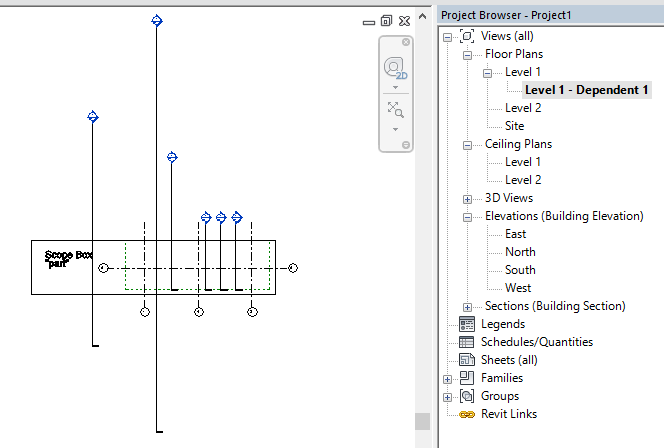
Plan View met Sections en 3 Scope Boxes.
Alle Sections hangen aan de 'Building" Scope Boxe behalve de 1e van links.
Ook is er met bijna alle uiteinden van de Sections geschoven zoals je kan zien.
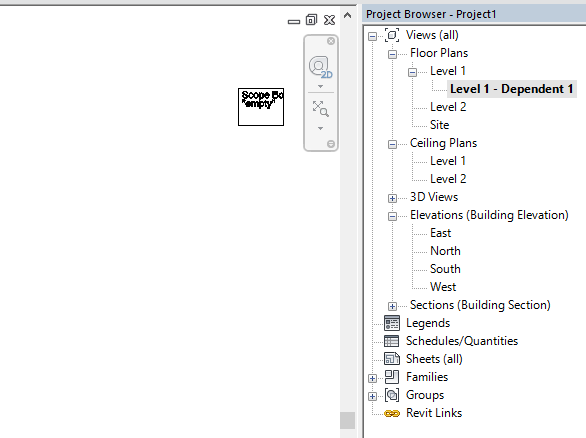
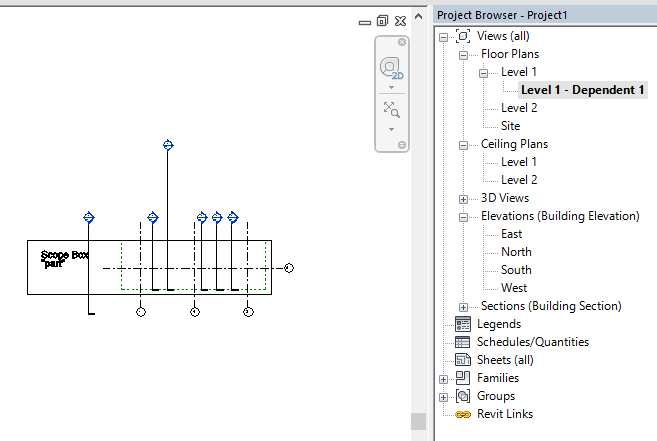
Een vreemd verschijnsel is dat Revit wel de instelling van een andere view kan overnemen. Maar dit lijkt alleen de eerste keer goed te gaan. Mits .. de Section aan een Scope Box vast zit. En als er maar 1 plattegrond open staat op het moment dat er een nieuwe doorsnede wordt gemaakt en aangepast. Wanneer je een andere verdieping opent zul je zien dat ook daar de weergave is rechtgezet voor de nieuwe Section. Verdiepingen die op de achtergrond open stonden worden niet aangepast. Sections die niet aan een Scope Box vast zitten werken anders. Deze zullen altijd rondom hun Crop Region uitgelijnd worden bij het openen van een nieuwe Plan View.

Ook het wel of niet aanstaan van de Crop View in de ander View heeft invloed.
Maar het uit zetten van de Crop View heeft mijns inziens weinig waarde. Dus ik laat het hierbij.

Crop View AAN
Crop View UIT
Een ander naar gevolg van een aangepast doorsnede lijn is dat deze in principe blijft staan waar die staat als het zichtbare gebied van de view wordt aangepast. Bijvoorbeeld in de situatie dat er meerdere Dependant Views worden aangemaakt. En die Dependant Views worden allemaal aan een andere Scope Box gehangen. Bijvoorbeeld bij het maken van werktekeningen.

De Dependent Plan View krijgt een andere Scope Box met als gevolg een rommeltje.
Gelukkig is er een truckje om de weergave van de Sections weer te "resetten"
Hang de Plan View aan een tijdelijke Scope Box, die een gebied buiten het werkgebied omsluit. Wanneer de Plan View weer aan de juiste Scope Box wordt gehangen worden de Sections opnieuw weergegeven en aangepast aan de Crop View voor zover dat nodig is.
Dit werkt natuurlijk ook voor Grids.

De Dependent Plan View wordt aan een lege Scope Box gehangen.
En weer terug naar de juiste Scope Box.
De View wordt opnieuw opgebouwd met een veel beter resultaat.
Hang dit soort elementen dus liever aan een verdraaide Scope Box dan dat je er handmatig mee gaat lopen knutselen. En dat allemaal om met zo min mogelijk klikken overal hetzelfde uiterlijk te krijgen.

vrijdag 27 maart 2015

Weergave van een gelinked Revit MEP model

Het werken met verschillende deel modellen is ontzettend leuk en geeft veel inzicht in het gebouw. Maar wanneer je de weergave van een gelinkt model wilt aanpassen, levert het soms ook enkele vragen op. Vooral omdat de weergave van een gelinkt model (en met name een MEP model) wat eigenaardigheden kent.
Meten is weten.

In deze post zal ik niet alles vertellen over het inregelen van de weergave van een link. Ik beperk me in eerste instantie tot enkele losse opmerkingen en pak dan enkele bijzonderheden van een MEP model bij de kop.
Als iemand met Revit LT geĆÆnteresseerd is in dit onderwerp moet die zich overigens afvragen of die niet een volledige versie van Revit moet aanschaffen. Dit onderdeel is slecht of niet aan te passen in Revit LT zelf.


Algemeen:
In de eerste plaats een algemene opmerking. Revit kijkt bij het inregelen van het uiterlijk van een Link allereerst naar het huidige Project. Feitelijk kan je niks aanpassen in de Link wat niet op exact dezelfde manier in het huidige model zit. Het is enigszins abstract uitgelegd. Maar je moet zelfs maar eens wat uitproberen. Dit geldt voor bijna alles: Phases, Types, Worksets, etc. Als je Filters wilt gebruiken moeten de onderdelen waar je op wilt filteren in dezelfde hoedanigheid in je Project zitten. Via Copy en Paste kan je veel zaken overhevelen. En je kan ook een Workset aanmaken met delfde naam als aanwezig in de Link. Mijn collega Christiaan de Wit heeft hier ook al een keer over geschreven met betrekking tot Phases.

Worksets:
Het is een algemene 'Best Practice' dat je een Link op zijn eigen Workset zet. Een Link heeft zowel op Instance als op Type niveau de mogelijkheid om op een eigen Workset geplaatst te worden. Het model wat je als Link gebruikt is bij voorkeur een Worksharing Project. Want het voordeel van een Link met Worksets is dat je "Shared Levels and Grids" op project niveau uit kan zetten. En ook dat je een (Local van een) Link kan open, zelfs al staat deze als Link is ingeladen in een open staand project.
Een Link heeft zowel op Instance als Type niveau een Workset - die kunnen verschillend zijn
Visibility Graphics:
In de Visibility Graphics van je View kan je een Link overall aanpassen of per plaatsing beĆÆnvloeden.
Normaal gesproken staat de instelling van de Link op "By View". Je kan deze aanklikken en veranderen in "Custom". Na het veranderen in "Cusom" kan je kiezen welke onderdelen je daadwerkelijk wilt gaan aanpassen. Dit aanpassen heeft vanzelfsprekend wat voor- en nadelen. Ook kan je deze aanpassing doen in of buiten een View Template en daarmee je leven lastiger of juist makkelijker maken.
Aanpassen van de eigenschappen van de Link

Oke nog 1 tip: Maak een Standaard Project aan met standaard Links en Worksets. Regel dit helemaal in en gebruik dit in plaats van een Template op het moment dat je een nieuw project start. De Links kan je met Reload From eenvoudig omzetten. Als je dit project opent met Detach from Central kan je er weer een gewone Template van maken.


Een Link in zijn geheel een kleur geven:
Er zijn meerdere manieren. Je kan bijvoorbeeld in de VG de Link op Custom zetten en alle Model informatie een kleur meegeven. Ook kan je filteren op een bijvoorbeeld een Workset in het gelinkte model als die tenminste met dezelfde naam in je Project voorkomt. Ook kan je op een oneigenlijke manier gebruik maken van Phases. Door de Link via de Type parameter Phase Mapping een oudere Phase meegeven. Dit is een snelle maar slechte oplossing, die vanzelfsprekend niet altijd werkt.

De "kruizen" uit de installatie leidingen en kanalen verwijderen:
Cable Tray Fittings, Cable Trays, Conduit Fittings, Conduits, Duct Fittings, Ducts, Flex Ducts, Flex Pipes, Pipe Fittings, Pipes, hebben een Center Line Subcategorie. Dit is een symbolische weergave van een kruis dat het hart representeert. Door al deze subcategorieƫn uit te zetten zien architectonische tekeningen er vaak wat beter uit.
O ja, veel MEP Families hebben bij medium nog steeds een symbolische weergave die niet overeenkomt met het daadwerkelijke ruimtebeslag. Je kan overwegen om alle MEP Categorieƫn handmatig op Fine te zetten wanneer je gewoon wilt weten hoe het er uit komt te zien.
een override die blindelings te vinden is... maar niet heus
De "System Color" aanpassen:
Dit is een hele mooie! MEP kent Systems. En deze Systems kan je een eigen kleur meegeven. Hartstikke mooi en duidelijk natuurlijk voor de MEP ingenieur, maar niet voor de architect. Het geval wil dat deze override slecht te vinden is en erg hoog in de weergave hiƫrarchie staat. Mijn collega zonder Building Design Suite kan deze weergave bijvoorbeeld niet vinden, laat staan aanpassen in het MEP model. (als je dat al zou willen) De oplossing is simpel en krom. Maak een filter aan in je eigen project op alle relevante Categorieƫn en filter op System Name / does not equal / I_dont_like_system_colors_in_my_architectural_model. En iedereen is weer happy.


Populaire berichten

Zoeken in deze blog