Pagina's op IkLeerBIM

Posts tonen met het label Parts. Alle posts tonen

vrijdag 4 september 2020

Spouwmuren in BIM

- zie ook mijn artikel op LinkedIn-

Graag hoor ik jullie mening over het volgende, maar voel je niet verplicht. 😉


Mijn vraag gaat over het zo goed mogelijk modelleren van een spouwmuur in Revit en het exporteren naar IFC.

Alles los modelleren kan natuurlijk altijd. Maar het kost stomweg meer tijd om te maken laat staan te onderhouden. En je kan die tijd ook besteden aan extra details bijvoorbeeld. Hierbij een klein onderzoekje of een gelijkwaardige kwaliteit ook op een snellere manier gemaakt kan worden, in Revit en met behulp van Parts. Zelf ben ik geen ‘gebruiker’ van de IFC data, dus of het functioneel gelijkwaardig is in andere toepassingen kan ik slecht zelf beoordelen, vandaar mijn vraag.

  1. Welke van onderstaande 3 opties is voor jou gebruik gelijkwaardig aan het ‘los modelleren’ van een spouwmuur?
  2. En als geen van onderstaande gelijkwaardig is, welke komt dan het dichtste in de buurt. Waarom?
  3. Levert dit onderzoekje nieuwe inzichten op – of is het toch beter om ‘los’ te modelleren en de extra kosten voor lief te nemen.

 p.s. Ik zag achteraf dat sommige data van de wand niet correct bleek te zijn |-(  Maar voor het principe maakt het niet veel uit. Dus ik heb het even zo gelaten.


           1.

Hieronder de basisuitvoering van een samengestelde wand in IFC.

Geen alternatieve tekst opgegeven voor deze afbeelding

 Visueel zijn er geen losse bladen zichtbaar. Wel zit er onder de Material-tab een lijstje met materialen waar de spouwmuur uit is opgebouwd inclusief dikte.

Geen alternatieve tekst opgegeven voor deze afbeelding


           2.

Hieronder een basis uitvoering met Parts in het bronbestand. En als IfcParts in de IFC. Het eerste wat opvalt is dat we nu echt de spouwbladen en materialen herkennen. En daarnaast dat de basiswand nog steeds aanwezig is. Deze bevat nog steeds alle oude data, behalve de Materialen Tab en de Material Property. In plaats daarvan zijn de bladen als Building Element Part aanwezig.

Geen alternatieve tekst opgegeven voor deze afbeelding

Parts missen standaard heel veel data. Maar die data is best toe te voegen met IFC parameters in Revit. En dat levert het volgende op.

Geen alternatieve tekst opgegeven voor deze afbeelding

Er zijn veel Properties gevuld. Maar FireRating, Load Bearing, Is External, Classification ontbreken. Die zijn ‘natuurlijk’ hetzelfde als het IfcObject waar de IfcPart deel van uit maakt. Veel Quantities lijken te ontbreken in Solibri. Solibri rapporteert alleen de Inhoud en de BoundingBox. Het host object heeft natuurlijk wel gewoon een lengte, hoogte en verschillende oppervlaktes in Solibri.


            3.

Maar je kan de met extra data gevulde Parts ook exporteren als eigen IFC objecten, zie hieronder.

Geen alternatieve tekst opgegeven voor deze afbeelding

De oorspronkelijke host ontbreekt dan wel. En in plaats daarvan zitten er alleen 2 IfcWalls in het model. Deze bevatten alle Properties die horen bij een IfcWall. (inclusief de gevulde Pset_WallCommon) Eventueel kan je nu ook de spouw filteren zodat deze niet meegaat in de IFC. Wat ontbreekt is de ‘BaseQuantities’ tab. Maar Solibri geeft wel gewoon zijn eigen Quantities. (Eventueel zou je extra Quantities uit het bronbestand mee moeten kunnen sturen.) Wat Solibri niet meer kan is de Area van openingen opgeven. Een eventuele IfcOpening ontbreekt ook echt. En er is dus ook geen relatie tussen bijvoorbeeld een kozijn en de wand waar deze in zit. Maar is dat nodig?

 Het enige verschil in de IFC export zit in het aanvinken van ‘Advanced \ Export parts as building elements’

Geen alternatieve tekst opgegeven voor deze afbeelding

Wat verder opvalt is de IfcName van de IfcWalls in de browserstructuur. Deze is met behulp van de IFC override parameter IfcName bepaald. En automatisch ingevuld met een script. Het is vrij eenvoudig om dit bijvoorbeeld terug te brengen tot alleen het materiaal. Bijvoorbeeld om de sortering in de IFC browser te vereenvoudigen.

Geen alternatieve tekst opgegeven voor deze afbeelding


Resume:

Voor een modellerende partij is het vaak handig om -tot op zekere hoogte- met samengestelde objecten te werken. Door het maken van Parts en deze (geautomatiseerd) van extra IFC data te voorzien kan er direct een IFC worden gemaakt met losse objecten. Of juist als IfcPart onderdeel van een host. De laatste 2 opties hebben hun eigen specifieke voor en nadelen.


voor meer info:

https://github.com/Autodesk/revit-ifc/issues/120

https://github.com/Teun1/Revit-Parts-to-IFC

Voorbeeld bestanden

zaterdag 18 januari 2014

Hoeveelheden in Revit

Ik ben geen calculator. Maar welke hoeveelheden zijn er nou in Revit uit een eenvoudig modelletje te halen. Vandaag wil ik een paar eenvoudige testjes doen. Met een Schedule, een Material Takeoff. En ook wat de mogelijkheden van Parts zouden kunnen zijn.

Eerst maar een eenvoudige model opgezet. Een wand van 2m1 en een wand van 1m1. Beide met een hoogte van 1m1. Zie hieronder. Ik gebruik hier samengestelde wanden. Het is namelijk om veel redenen wenselijk om te modelleren met samengestelde elementen (wanden, vloeren, daken etc.) in plaats van met allemaal losse elementen.  Maar wat zijn de consequenties voor een calculatie?
Dan mijn keuze voor Parts. En wat zijn het eigenlijk. Parts is een redelijk nieuwe functie binnen Revit. Parts lijken redelijk onbekend en weinig gebruikt. Het grote voordeel van Parts is de relatie tot zijn Origineel. Parts wijzigen namelijk gewoon mee met het origineel, maar zijn dus wel afzonderlijk te rapporteren.  Een calculator kan met een paar eenvoudige handelingen, op basis van samengestelde elementen, Parts maken zonder een Revit Model echt te veranderen.
Selecteer een samengesteld element / rechtermuis knop / Select All Instances / In Entire Project / Create Parts (naast de knop Create Similar)

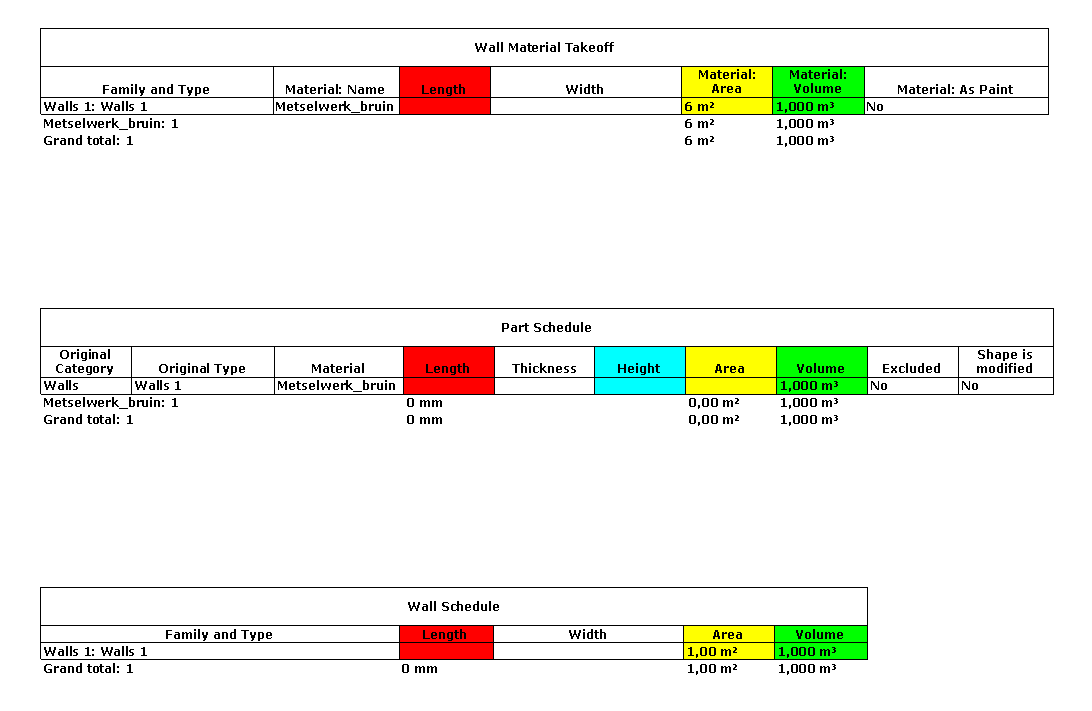
Voor de hoeveelheden heb ik 3 Schedules gemaakt.
Een Wall Schedule, een Wall Material Takeoff (of een Multi-Category material Takeoff waarbij de Parts zijn uitgefilterd) En ten slotte een Part Schedule.
 

Op het eerste gezicht zien we al meerdere verschillen.
Per soort Schedule zijn er andere parameters te rapporteren. En de manier van meten is ook verschillend.

De Wall Schedule:
Meet zijn lengte over de Wall Center Line. Dat is het hart van de wand: 2000-0.5x260=1870mm. Daarom is deze lengte niet betrouwbaar. Bij het aanpassen van de Wall Location Line naar een andere plek werd gaf de Schedule overigens geen andere maten.
De oppervlakte lijkt nog vreemder. De lange wand krijgt het buitenoppervlak en de korte wand het binnen oppervlak toebedeeld. De hoek is daardoor niet dubbel geteld.
De hoogte kan niet gerapporteerd worden. Ook Levels kon ik niet laten rapporteren.
Al met al, is een Wall Schedule niet handig om onderdelen in een samengestelde wand te berekenen. Als je deze afzonderlijke onderdelen niet los nodig hebt, maar de wand als geheel wil bekijken, is het natuurlijk wel handig.

De Multi-Category Material Takeoff / Wall material Takeoff:
Deze lijkt wel beter, maar als je naar de getallen kijkt, kloppen getallen nog steeds niet. Het is een Wall Schedule waarbij de inhoud is opgesplitst per materiaal. De Width en de Length zijn die van de samengestelde Wall en die is niet correct. Opvallend is trouwens dat de inhoud van de materialen ook niet klopt. Het lijkt de (foute) oppervlakte maal de materiaaldikte te zijn.
Al met al nog steeds niet wat we zoeken.
Wel is de parameter Material: As Paint er een om te onthouden. Want het is in Revit mogelijk om oppervlaktes van "Paint" te voorzien. Hierdoor veranderd het oorspronkelijke materiaal en alleen op die plek. Dit heeft dus consequenties als je daar niet op bedacht bent. Dat geld zowel voor de Calculator als voor de Modelleur. Wellicht zinvol om een vreemd project via een Multi-Category Takeoff en Material: As Paint te controleren!. Via de Schedule kan je ook direct naar de plek waar Paint is toegepast.

Part Schedule:
Now we are talking! Eindelijk goede maten. Een afzonderlijke lengte per onderdeel, een dikte per onderdeel, een hoogte! En oppervlaktes en inhouden die kloppen.
De Part Schedule bevat nog meer Parameters die van pas kunnen komen als er actief met Parts gemodelleerd wordt. De parameter Excluded vindt ik persoonlijk dan wel een vreemde eend in de bijt. Maar ook dat is te rapporteren

Let op dat de totale inhouden van de verschillende Schedules onderling met elkaar overeenkomen.
De gewone Schedules zijn dus wel als controle te gebruiken.


Een paar andere zaken om uit te proberen:
  • Wall Wrap 
    • Geen enkele Schedule reageert hier goed op
  • Aansluitingen met andere wanden worden netjes meegenomen bij de Parts 
    • Mits deze wand ook Parts heeft. Anders loopt de Part gewoon door terwijl het origineel op basis van de "Function volgorde" wel een nette aansluiting laat zien.
de Part Isolatie loopt door en reageert niet op de andere wand zoals de Original wel doet
pas als de aansluitende wand ook Parts heeft gaat de aansluiting helemaal goed

  • Openingen, Edit Profile,  Attach Top, Wall by Face  etc. worden netjes meegenomen, voor zover ik dat snel kan zien. 
    • De Parts Schedule geeft voor de hoogte de maximale maat aan.
  • Voids die door delen van de constructie gaan (beetje pesten mag wel) Worden door de Part Schedule net iets stabieler opgelost dan bij de Material Takeoff. De Wall Schedule was al niet helemaal correct. Maar een volledig gat in de wand wordt in verhouding wel netjes meegenomen
  • Nog meer pesten, doe je met een Model in Place met de Wall Category. Je kan hier gewoon Parts van maken. Wat nu opvalt is, dat de Material Takeoff completer is dan de Parts Schedule. Deze laatste heeft namelijk geen oppervlakte. Bij de Material Takeoff zijn alle zijden van mijn kubus meegenomen.

vrijdag 21 juni 2013

Lijn-arcering met een achtergrondkleur in Revit

Enerzijds hebben we het veel over de grote onmiskenbare voordelen van BIM. Anderzijds zijn het vaak de kleine ‘onbelangrijke’ annotaties en administratieve handelingen die de grootste frustraties opleveren. Sommige van die problemen worden gewoon veroorzaakt door andere gewoontes.

Een voorbeeld is, dat we meerdere lijn-arceringen graag voorzien van een achtergrond kleur. Bijvoorbeeld bij beton. Ook komt deze situatie vaak voor, bij meerdere op elkaar lijkende materialen. Want 1 baksteen soort gaat prima. Maar gebruik je 3 of nog meer soorten, dan wil je graag een zo duidelijk mogelijke tekening hebben. En we weten, dat een achtergrondkleur of grijstint dan perfect werkt. Tenslotte zijn de meeste van ons meer visueel ingesteld, dan dat we reageren  op codes of omschrijvingen.

zo maar wat standaard details gegoogled
met een lijn-arcering en een achtergrondkleur.

Revit kan in principe niet een achtergrond kleur en een lijn-arcering combineren. Maar…
Er zijn enkele workarounds waar ik er vandaag 1 aan wil toevoegen.
  • Je kan een Filled Region (annotatie) toevoegen
Filled Region over Model informatie heen. Tja..
Weinig relatie en van veel constrains wordt je model ook niet veel beter.
  •  Je kan Views over elkaar heen leggen met afwijkende instellingen (zie mijn Post over Reflected Ceiling Plans)
  • Je kan de Visual Style Shaded gebruiken. Deze Visual Style combineert de Surface Pattern (lijn-arcering) met de egale Shaded Color, uit het Graphics tabblad van een Material.
Shaded View en de Material instellingen - van invloed op het aanzicht en de doorsnede. Tja..
Weinig onderscheid tussen aanzicht en snede.
  • Je kan Parts gebruiken!
De laatste variant zal ik in deze Post uitleggen.

Parts

Veel Revit Categorieën kan je omzetten in Parts. Parts ‘dubliceren’ als het ware de geometry op de zelfde plek. En zonder dat de relatie met het origineel verloren gaat. Het en ander heb ik in een andere Post al eens uitgelegd. De reden waarom we hier Parts gaan maken is omdat Parts een andere uiterlijke verschijningsvormen kunnen krijgen dan het origineel. En daar gaan we hier mee spelen.

Show Both - Parts en Original
Om te beginnen dient de View instelling: Parts Visibility, op Show Both staan.

Parts Filteren
Vervolgens heb ik, in mijn voorbeeld, 2 Filters (altijd leuk) toegevoegd.
De eerste filtert op het Material van alle Parts. Dit is ongeacht de Category van het origineel. In de Visibility Graphics gebruik ik dit Filter, om een lijn-arcering aan de Parts toe te kennen. Tevens maak ik deze tevens transparant. Het 2e Filter zet alle overige Parts op onzichtbaar. (is niet essentieel maar kan nodig zijn) Het Material van het origineel geef ik nu een Solid arcering met een kleur of met grijs tint. Ik kan hierbij eenvoudig onderscheid maken tussen aanzicht en snedevlak.


Visibility Grapghics - Filters
Het resultaat is een lijn-arcering en een achtergrondkleur op basis van een gekoppelde geometrie.
En dit alles zonder extra views, losse vlakjes of een Shaded instelling.


let op!
  • Als je Parts ook gebruikt voor in details. En je past de vorm / Material / Phase van de Parts op enkele plekken aan. Dan wordt deze aanpassing ook zichtbaar in de overige tekeningen...
  • Parts houden vanuit zichzelf geen rekening met een eventuele Wall Wrap.
  • Een Part heeft ook een contour lijn. Deze kan je niet uitzetten. Maar je kan die wel de achtergrondkleur meegeven. Dit heb ik in het voorbeeld ook gedaan.
  • Als je Parts weer wilt verwijderen. Selecteer gewoon een Part en delete deze. Het origineel blijft staan.

dinsdag 7 mei 2013

Verschillen tussen Revit en Revit LT

- gedeeltelijk achterhaald de verschillijst tussen R14 en R14LT is hier te vinden - 

De laatste tijd zie ik steeds meer reclame voor Revit LT (light).
Maar wat zijn nou de verschillen tussen Revit LT en Revit?
En maakt dit het (aanzienlijke) prijsverschil goed?

Autodesk Revit LT 2014
Revit LT
Er zijn meerdere plekken waar de verschillen tussen Revit LT en Revit worden opgesomd. Maar ik zal me hier baseren op de site van Autodesk zelf, met een redelijk uitgebreide verschillen lijst op basis van de 2013 versie. Deze zal ik vanuit mijn dagelijkse praktijk met Revit proberen toe te lichten.

vrijdag 22 maart 2013

Parts en details in Revit

Voordat iedereen het gaat hebben over de jaarlijkse verbeteringen van Revit (tja hoe moet je dat eigenlijk uitleggen...), wil ik nog op de valreep wat vertellen over Parts. Dit is een redelijk nieuwe functie, die ik zelf nog te weinig heb gebruikt, maar die in potentie veel mogelijkheden heeft.
Ik heb me laten vertellen dat deze functie vooral voor constructeurs is bedacht. Maar ik denk dat ook architecten er aardig voordeel van kunnen hebben. Het kan wat problemen oplossen waar anders niet of nauwelijks mogelijkheden voor zijn.


Eerst algemeen over Parts.
Daar zal ik me maar makkelijk van af brengen, door vooral te verwijzen naar de Autodesk WikiHelp. Met Parts kan je verschillende Revit Categorieën als het ware kopiëren en plakken op dezelfde plek als een soort Model in Place. Vanzelfsprekend is dat het niet. Maar je hebt op dat moment wel bijv. een Wall en precies dezelfde Wall maar dan opgedeeld in Part. Deze 2 onderdelen kan je apart zichtbaar maken of juist uitzetten. Ook zijn deze in een Schedule apart te rapporteren.

laten we hier eens een detail van maken in Revit

Populaire berichten

Zoeken in deze blog